# 测试计划执行
我们可以在 https://tcms.pingcap.net/dashboard/executions 这个页面查看提交的试运行或者 daily run 的测试计划的执行情况。
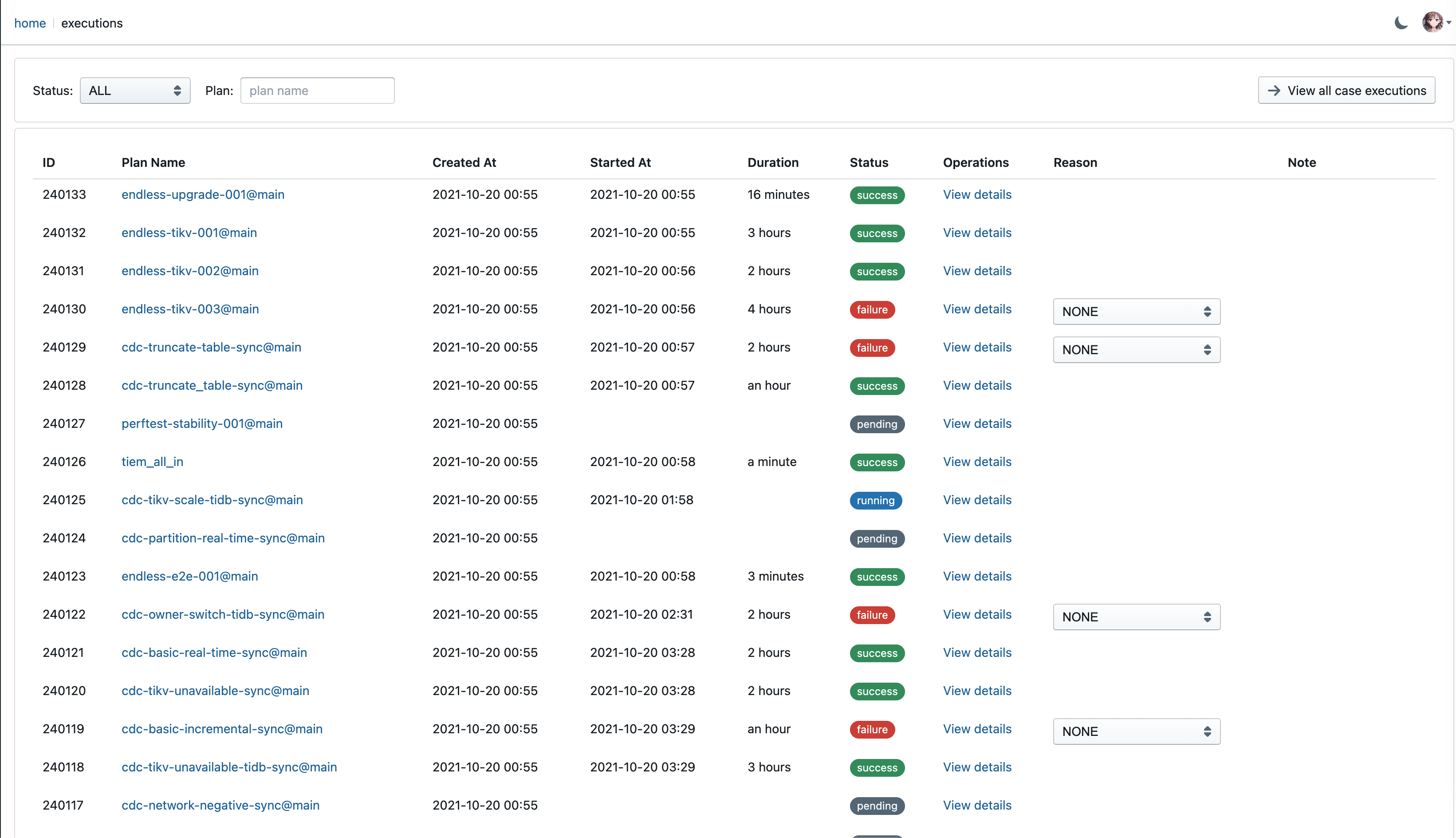
测试计划执行分为一下几种状态:
| 状态 | 备注 |
| --------- | --------------------------------------------------------------------------------------------------------------------- |
| `pending` | 等待被调度 |
| `running` | 测试计划执行中 |
| `failure` | 测试计划执行失败, 点击 `View details` 查看失败的用例 |
| `success` | 测试计划执行成功 |
| `error` | 发生异常, 例如测试资源不够导致测试计划未能执行, 或者测试执行完成后资源回收时遇到异常, 通常由 @test-infra 研发进行排查 |
## 查看测试计划执行详情
我们可以点击 `View details` 按钮展开要查看的测试计划的执行详情。
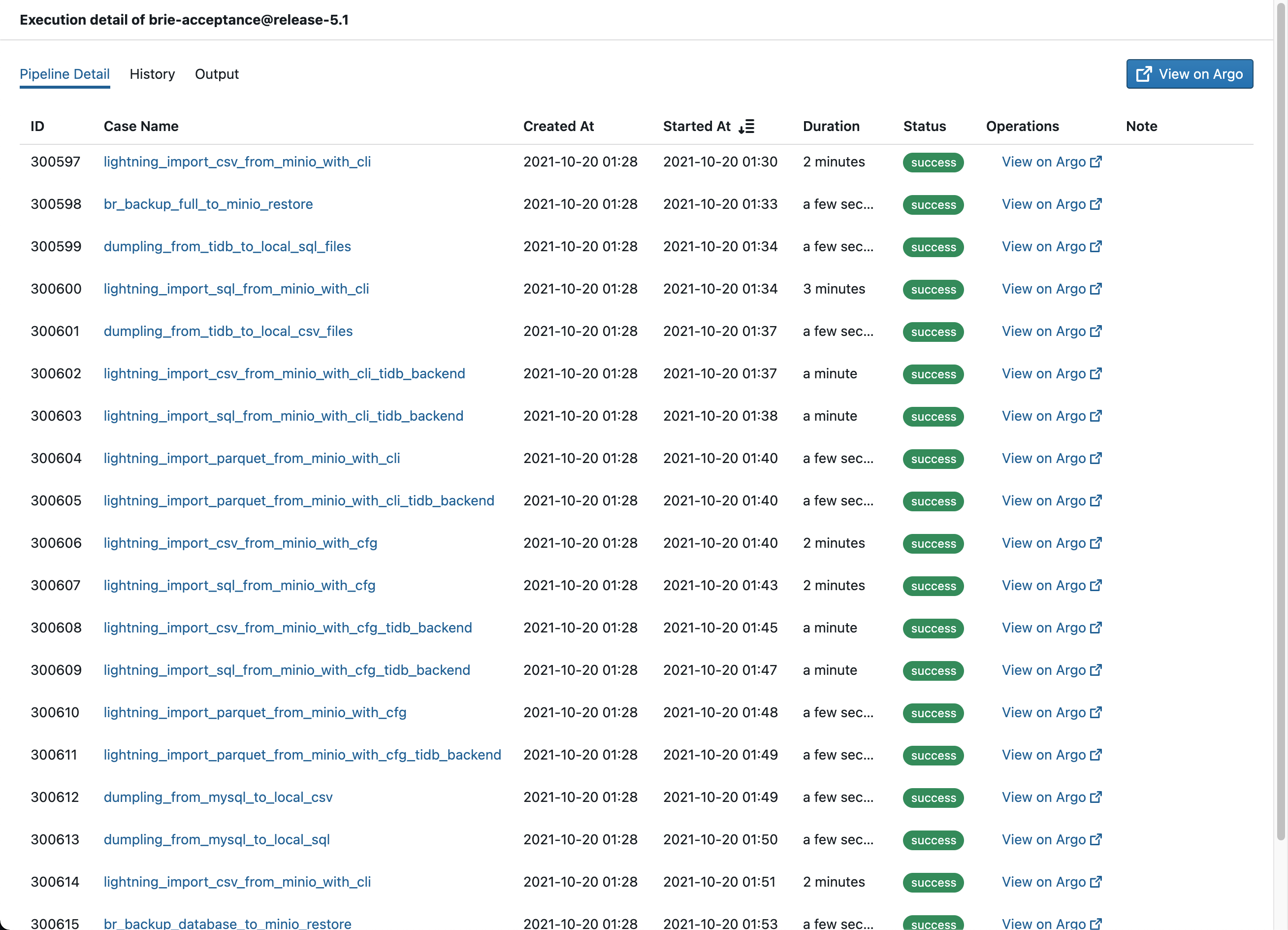
在详情页中,可以看到测试计划中包含的测试用例的执行情况,测试用例的状态分为:
| 状态 | 备注 |
| --------- | ------------------------------------------------------------------------------------------------------ |
| `pending` | 等待执行 |
| `running` | 执行中 |
| `failure` | 测试用例执行失败, 点击 `View on Argo` 查看用例的失败原因 |
| `success` | 测试用例执行成功 |
| `skipped` | 跳过的测试用例,例如设置了 `failFast: true` 的测试计划,当前一个测试用例失败后,整个测试计划会立刻终止 |
## 终止测试计划
点开测试计划执行详情页, 点击右上角 `Cancel execution` 按钮即可终止一个测试计划。
注意,当测试计划已经开始执行后,终止测试计划后测试资源仍然会按照配置的 `reclaimPolicy` 进行处置而`不会立马进行资源回收`。
## 排查测试计划执行问题
测试计划具体由 `Argo` 负责执行,因此下文简单介绍如何使用 `Argo` Dashboard 排查测试计划执行情况。在[查看测试计划执行详情](#查看测试计划执行详情),点击 `View on Argo` 打开 Argo 页面。
| 功能 | 备注 |
| ---------------------- | ------------------------------------------------------------------------------------------------------------------ |
| 总览 | 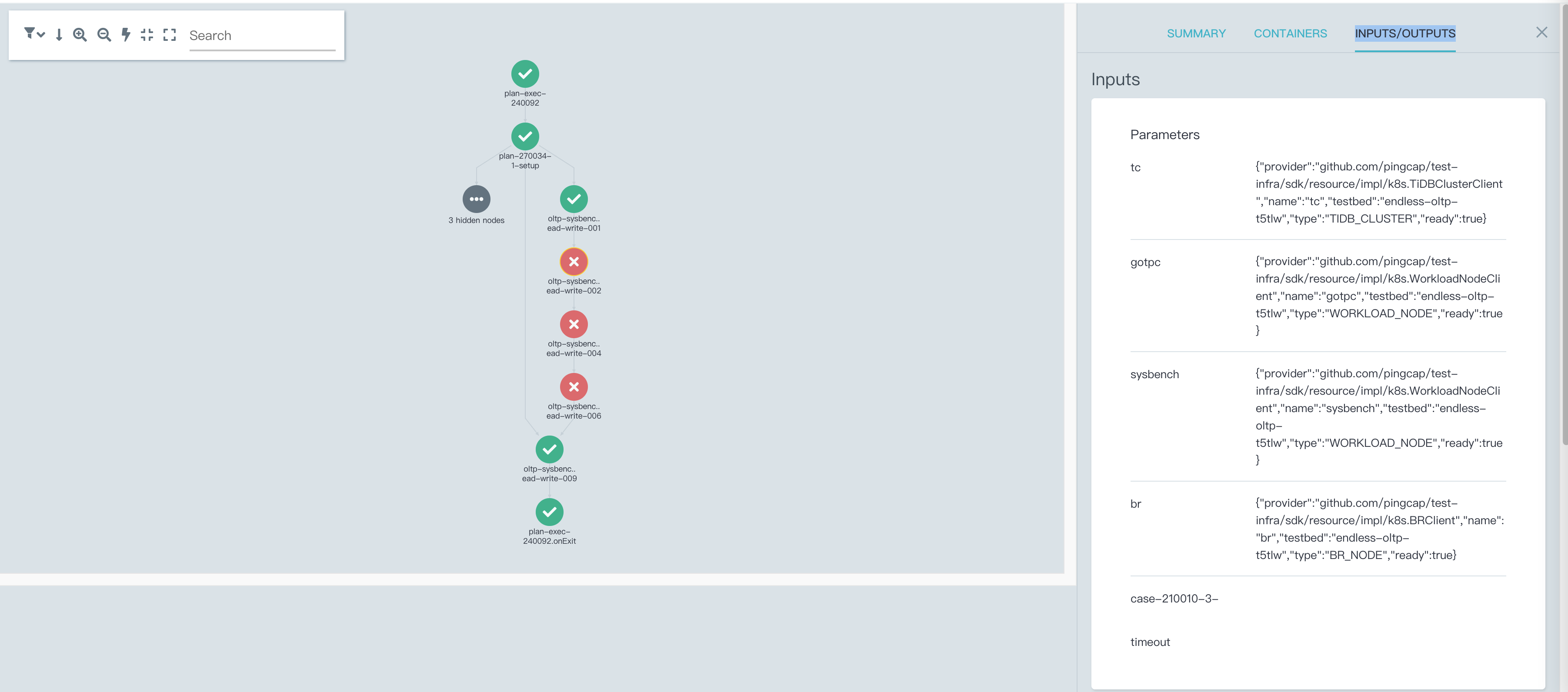 |
| 查看测试用例 Summary | 在总览中选择要查看的节点, 默认跳到 `SUMMARY` 页面, 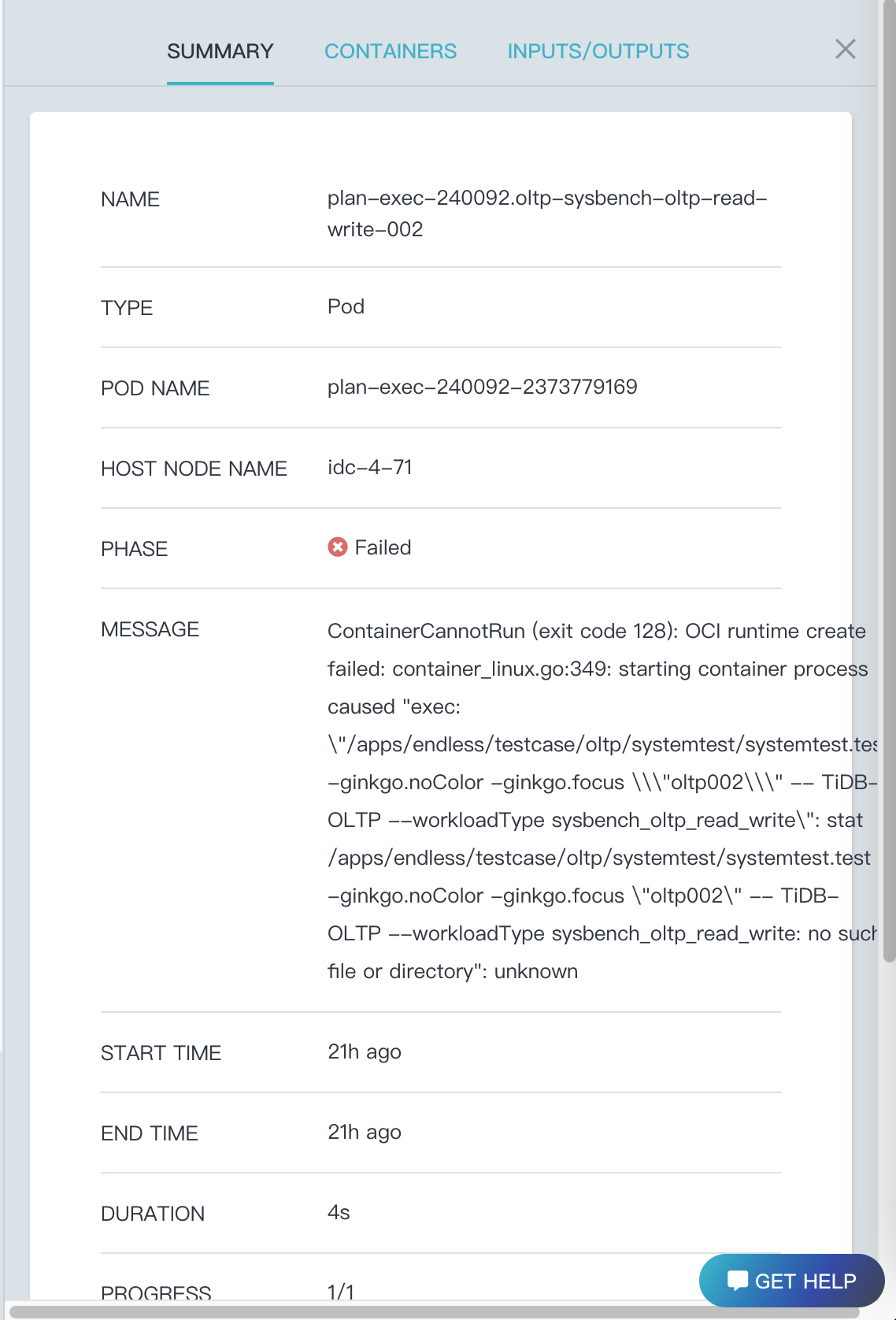 |
| 查看测试用例的执行日志 | 在总览中选择要查看的节点, 点击侧边栏 `INPUTS/OUTPUTS` 标签页, 翻到最下面找到 `main-logs` 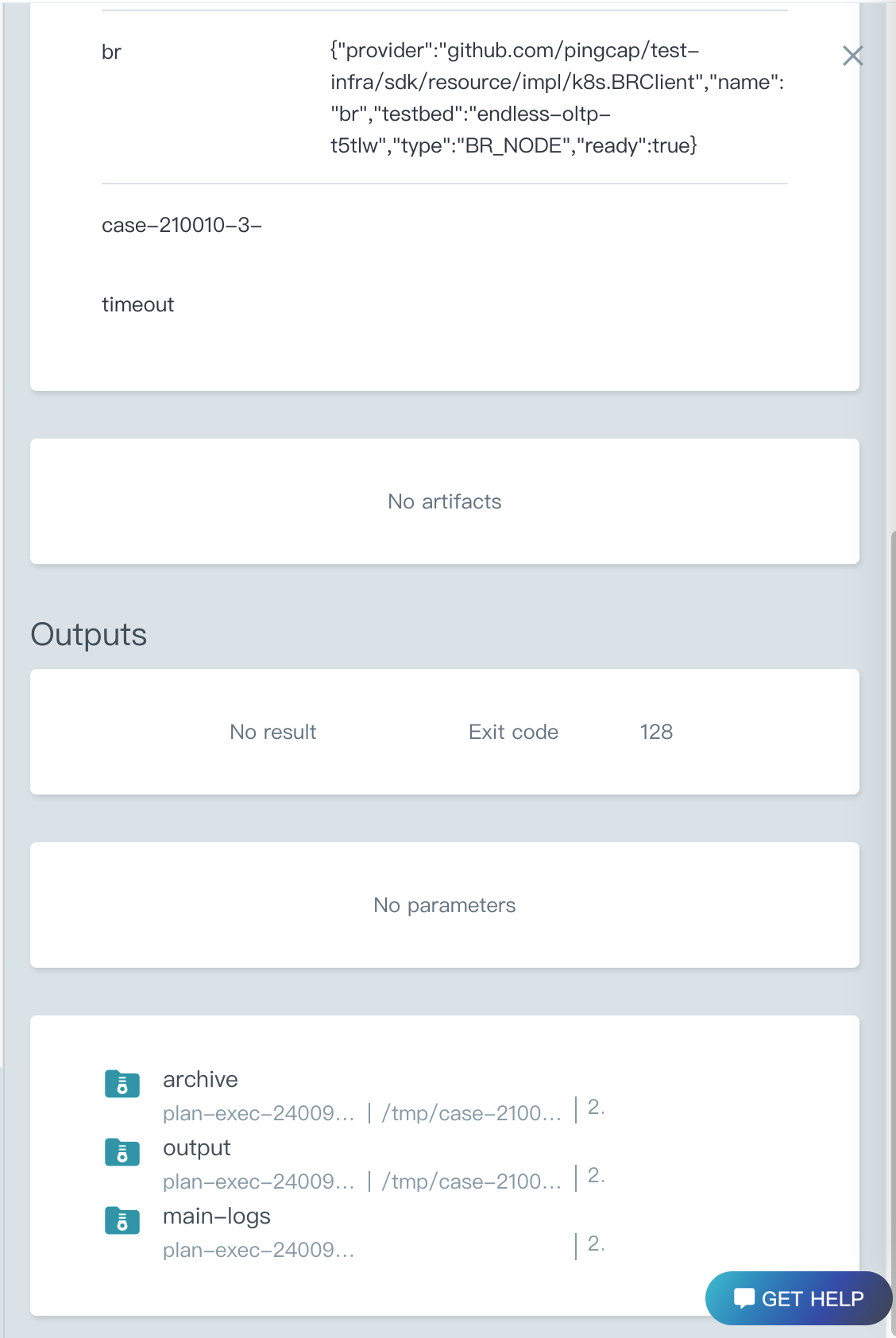 |
| 获取 Testbed 名称 | 查看 `plan-abc-setup` 节点的 `INPUTS/OUTPUTS`, 搜索 testbed 关键字 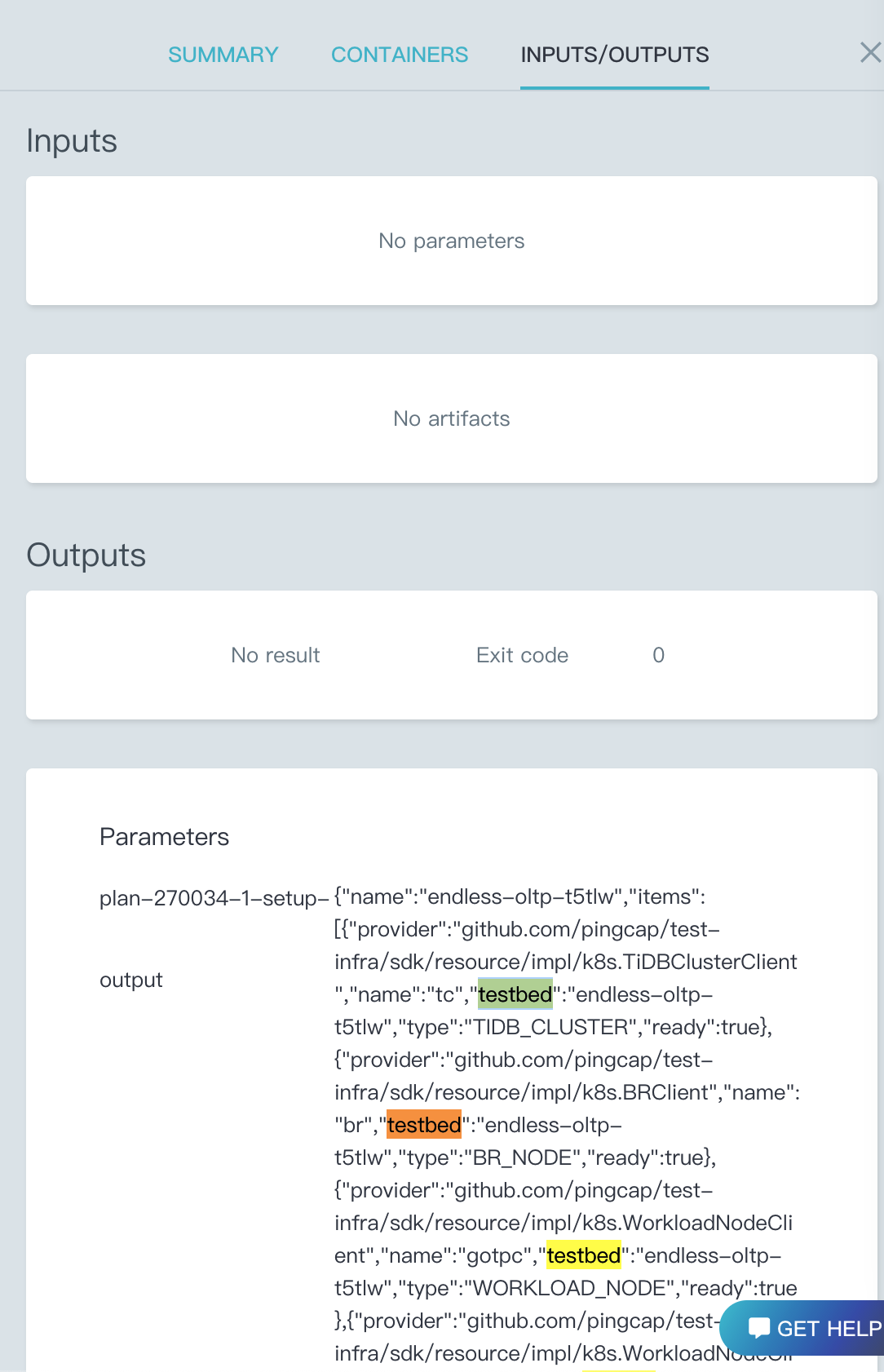 |
| 重建监控 | `tcctl testbed restore-monitor $testbed` |
## 重建监控
当我们在测试计划配置了 `testbed.reclaimPolicy.gcStrategy.onFailure.artifact.monitor` 时, 执行计划在运行结束后会对集群的 prometheus 数据进行归档。
归档后可根据 testbed name 恢复监控, 如 testbed 为 `brie-acceptance-qlrvq`
使用 tcctl 重建集群:
```bash
$ tcctl testbed restore-monitor brie-acceptance-qlrvq
I1020 15:46:06.004790 72482 log.go:15] monitor restored, to access: kubectl -n testbed-restore-monitor-b8rcw port-forward pods/grafana-0 8088:3000
I1020 15:46:06.004863 72482 log.go:15] Dashboard in: http://127.0.0.1:8088, wait 1 minute till it works
```
等待约 1 分钟后,打开 http://127.0.0.1:8088, 可以看到数据。 (等待期间 grafana 在自动调整 time range 便于查看数据)
对于重建 TiUP 集群的监控,需要指定 `--prom-tarball-url` (prometheus 备份的 URL) 和 `--cluster-type` (tiup) 参数,如:
```
tcctl testbed restore-monitor --prom-tarball-url "http://minio.pingcap.net:9000/test-infra-testground/archive/perftest-stability-001-76jnt/prometheus.tar?X-Amz-Date=20211111T151406Z&X-Amz-Expires=432000&X-Amz-SignedHeaders=host&X-Amz-Signature=a2cd8da70db23a99f531546eaf40cfe6c08d4bf93e684c03cde161ef1e20cca6" --cluster-type tiup
```
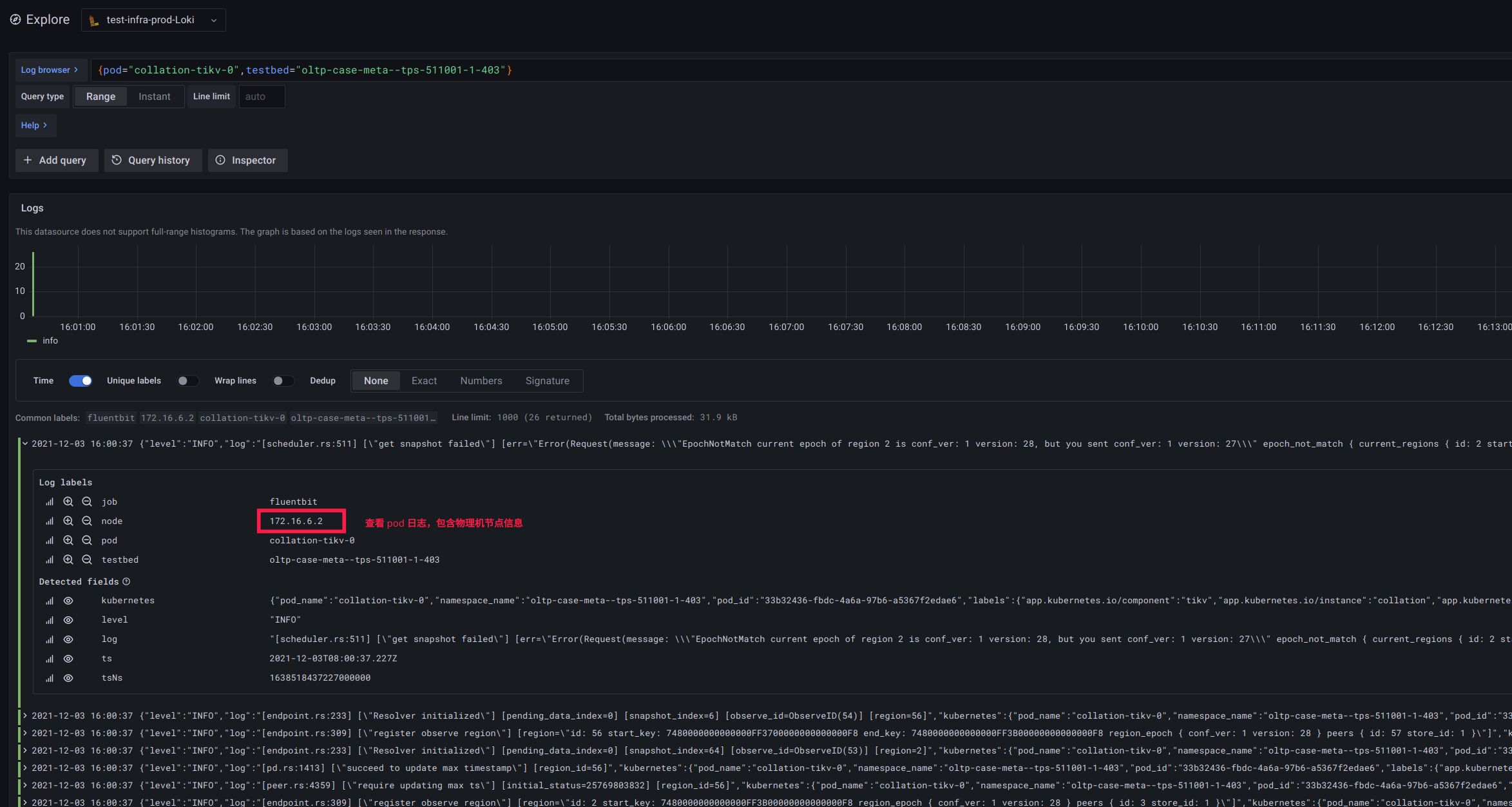
## 查看日志
目前对 TiDBCluster 部署了 Loki 做准实时的日志收集,对于 **operator 部署的 TiDBCluster**,可以在 [Grafana](http://172.16.4.67:30698/explore?orgId=1&left=%5B%22now-1h%22,%22now%22,%22test-infra-prod-Loki%22,%7B%7D%5D) 中搜索日志
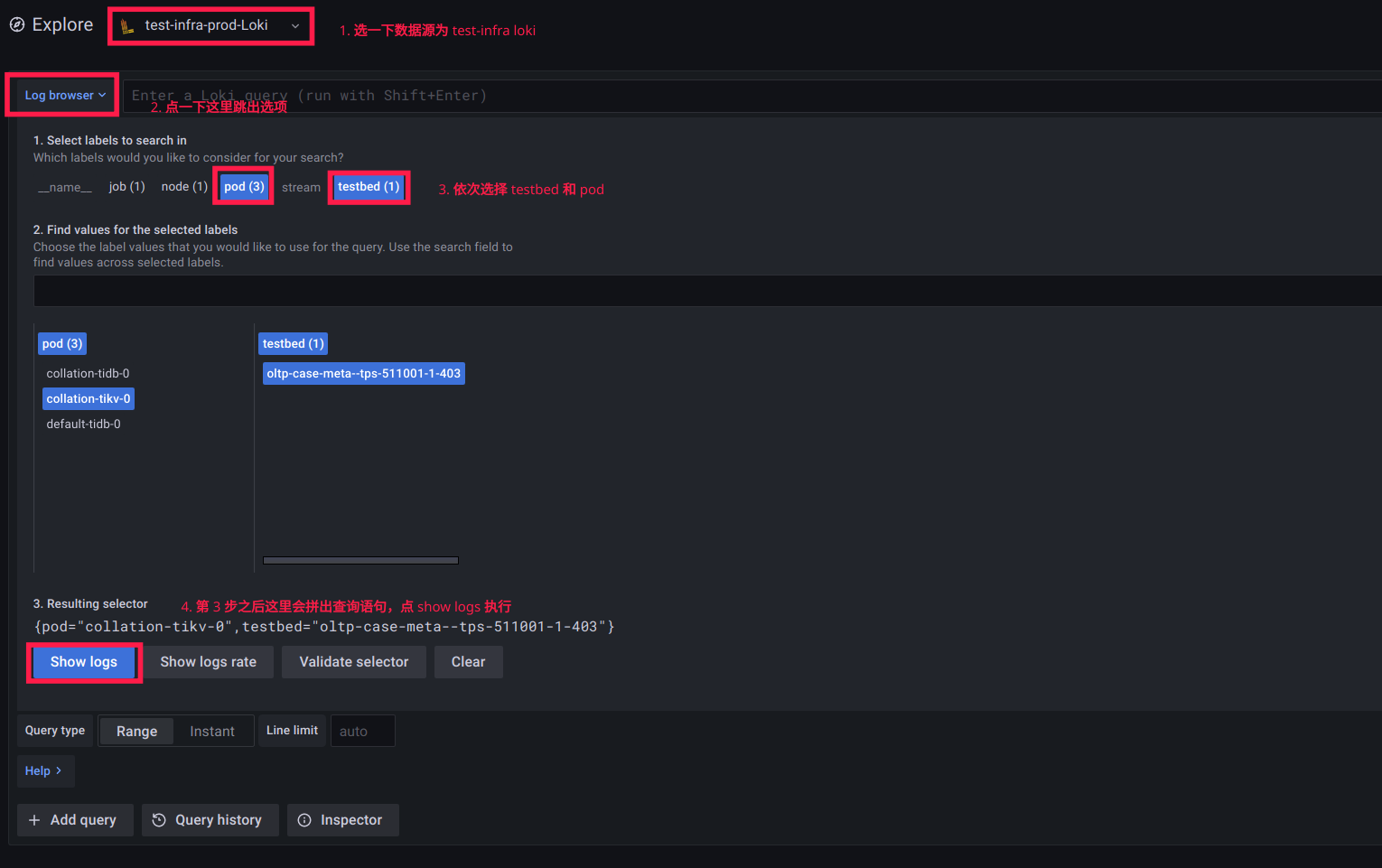
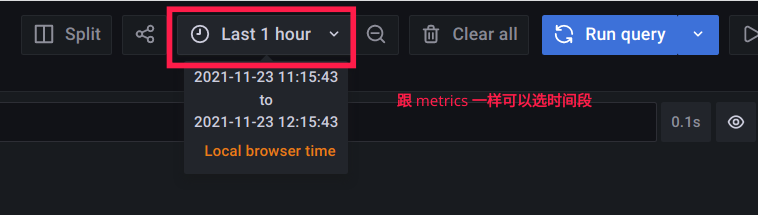
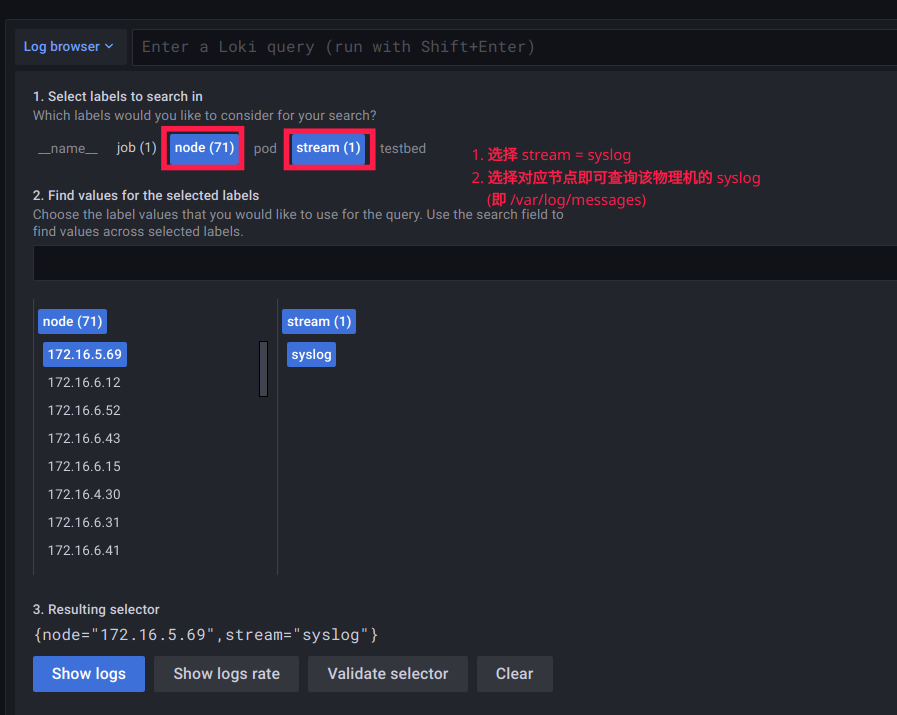
也收集了物理机的 syslog (/var/log/messages) 可用于排查 OOM 问题,步骤如下: