# 演習 1-3: TiDB クラスタの一時停止または再開
## 概要
+ この演習では、TiDB Cloudクラスタを一時停止してから再開します。
## ノート
+ TiDB クラスタの一時停止は `Dedicated Tier` クラスタ専用です。
+ クラスタを一時停止できるのは、`AVAILABLE` 状態のときだけです。
## 所要時間
+ この演習は、あなたが完了するのに約15分かかるはずです。
## ステップ
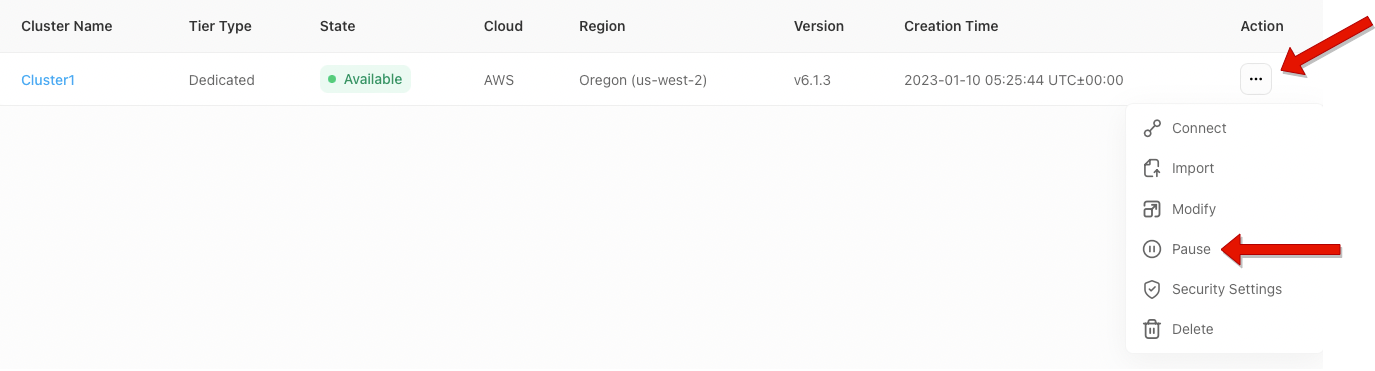
1. 右上のドロップダウンメニューをクリックして、その後`Pause`をクリックします。
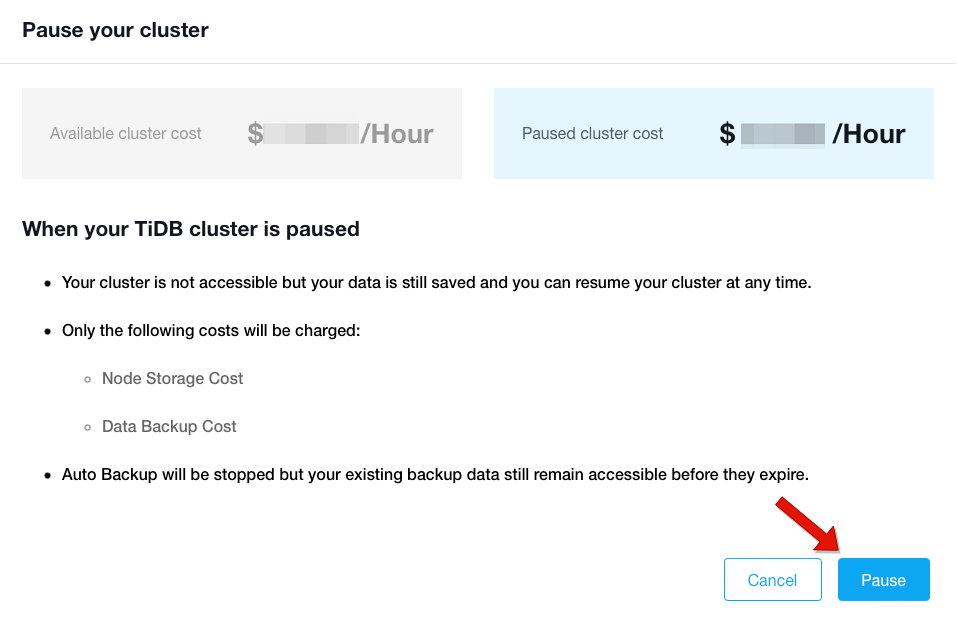
 2. `Pause your cluster`ウィンドウで、クラスタを一時停止したときのコストとクラスタ機能の変化を表示し、その後`Pause`をクリックできます。
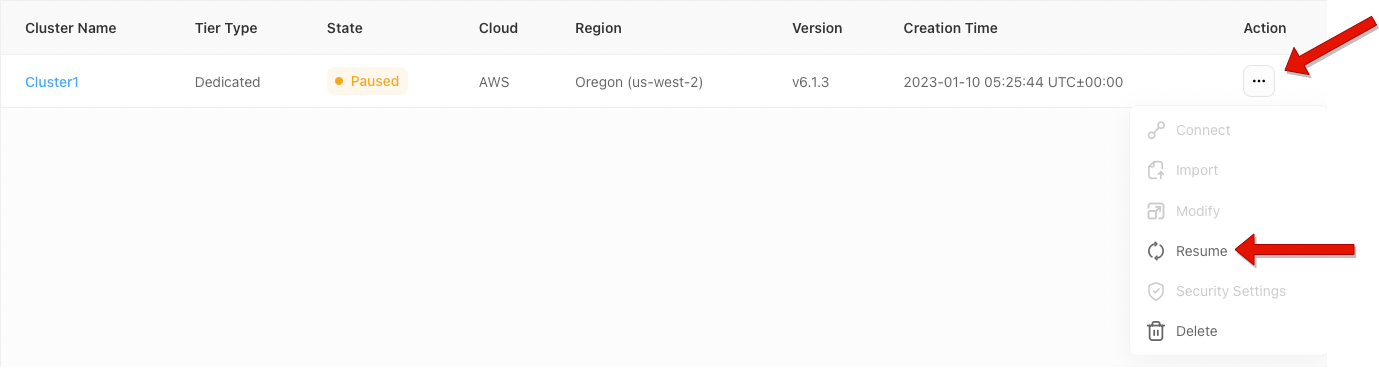
 3. クラスタの状態が`AVAILABLE`から`PAUSED`に変わりました。
 4. 右上のドロップダウンメニューをクリックして、その後`Resume`をクリックします。
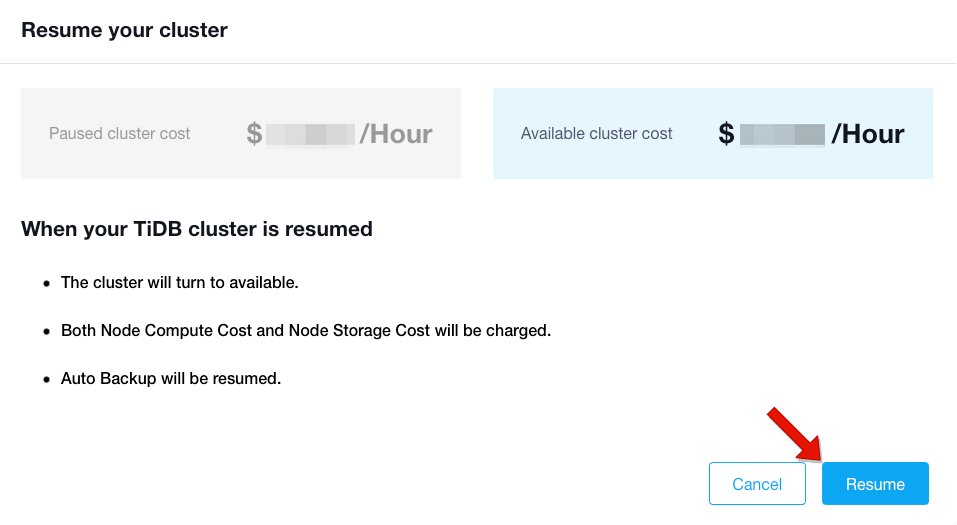
 5. `Resume your cluster`ウィンドウで、`Resume`をクリックします。
 6. あなたのTiDB Cloudクラスタが再開されるのを待ちましょいます。

