# 演習 2-1: 標準接続による接続
## 概要
+ この演習では、`Standard Connection`を介してTiDB Cloudクラスタに接続します。
## 所要時間
+ この演習は、あなたが完了するのに約10分かかるはずです。
## ステップ
**a) `Serverless Tier`クラスタ用**
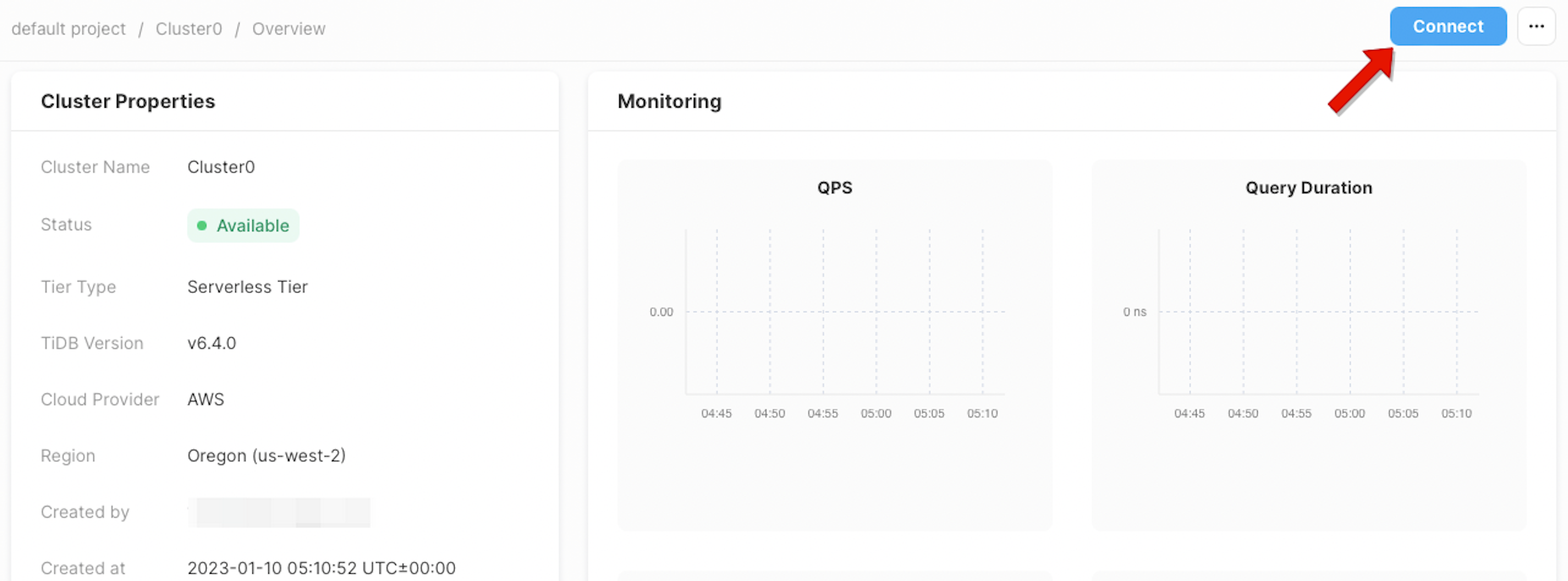
1. `Clusters`ページで、クラスタの名前をクリックして、クラスタの`Overview`ページに入ります。
 2. `Overview`ページで、右上の`Connect`をクリックします。
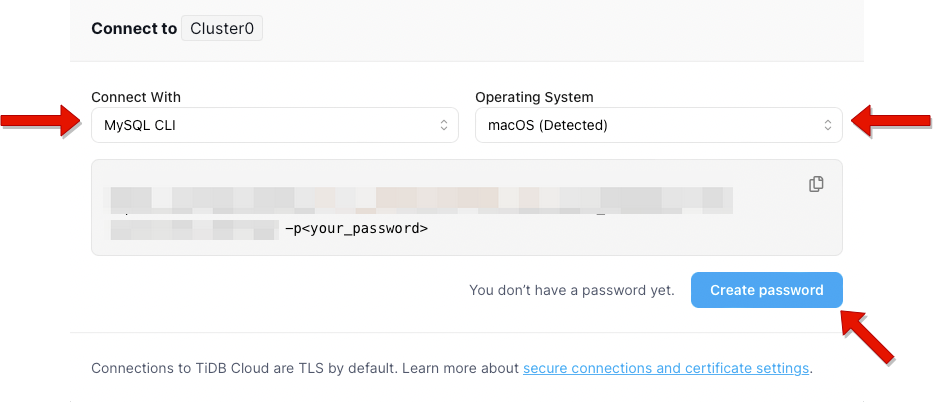
 3. 接続方法とオペレーティングシステムを選択したら、`Create Password`をクリックします。
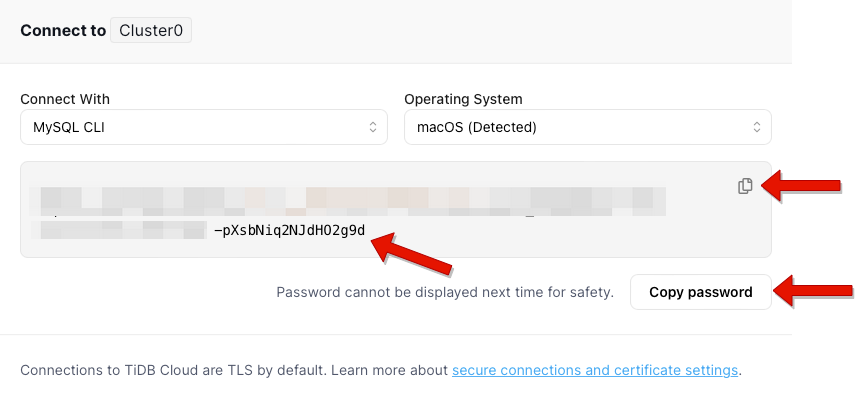
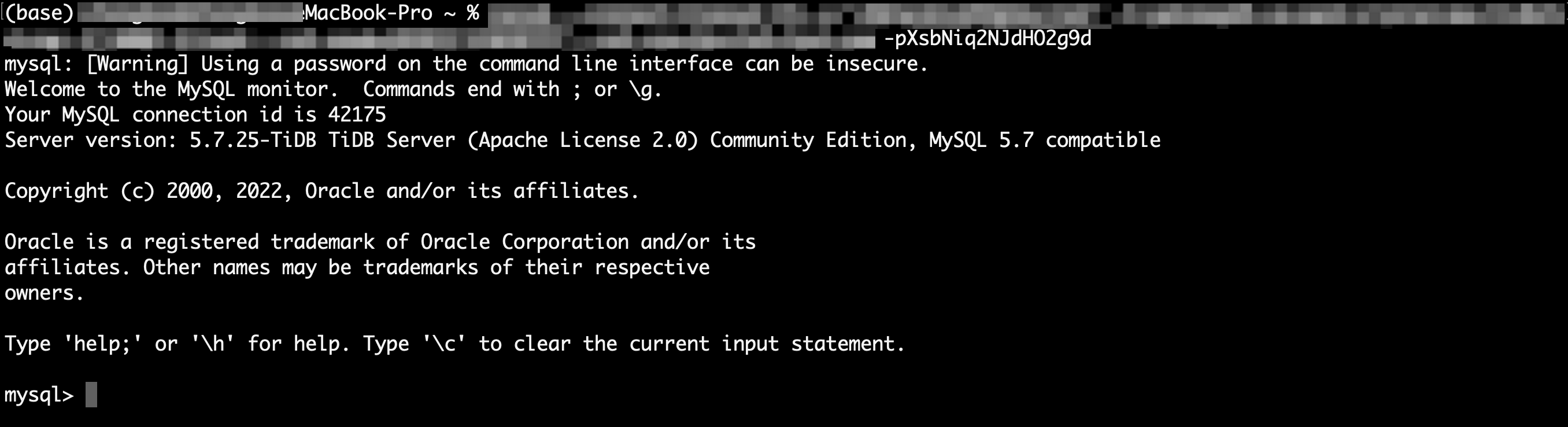
 4. `Copy password`をクリックすることでパスワードを保存するか、次回接続時にリセットすることができます。接続文字列を使ってクラスタに接続します。
 **(b) `Dedicated Tier`クラスタ用**
1. `Clusters`ページで、クラスタの名前をクリックして、クラスタの`Overview`ページに入ります。
**(b) `Dedicated Tier`クラスタ用**
1. `Clusters`ページで、クラスタの名前をクリックして、クラスタの`Overview`ページに入ります。
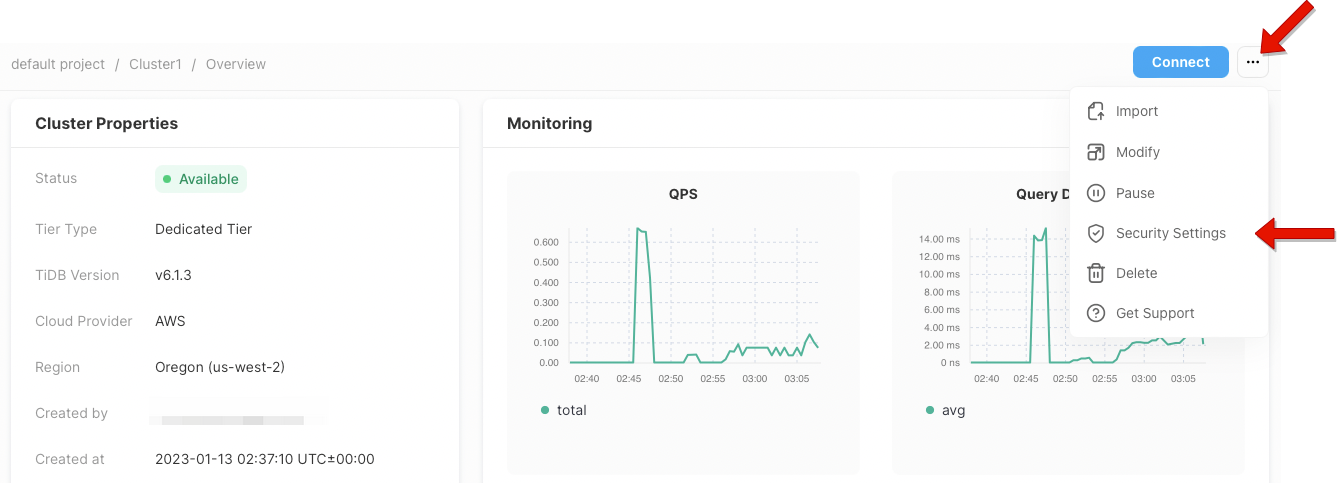
 2. `Overview`ページで、右上のドロップダウンメニューをクリックして、`Security Settings`をクリックします。
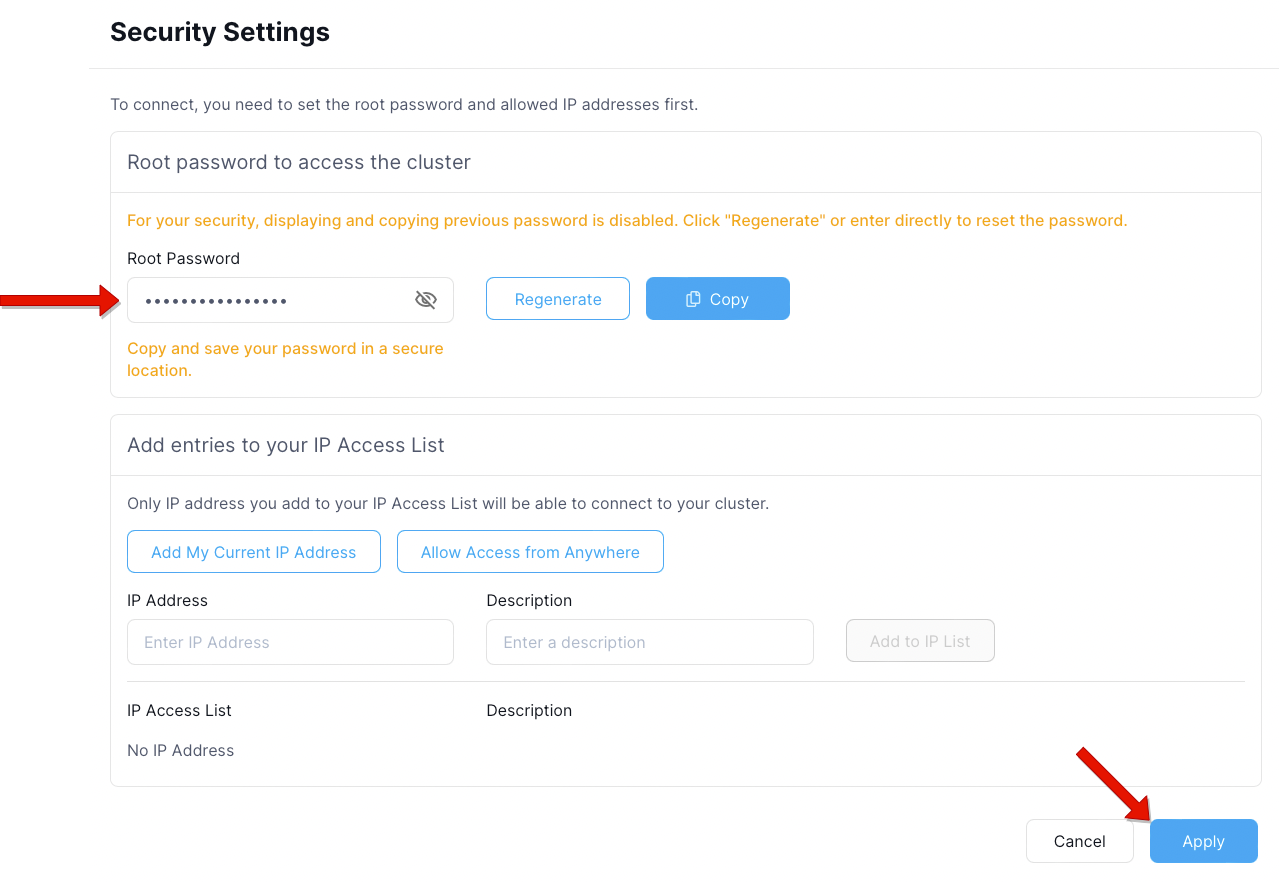
 3. `Security Settings`ウィンドウで、`Root Password`を設定して、`Apply`をクリックします。
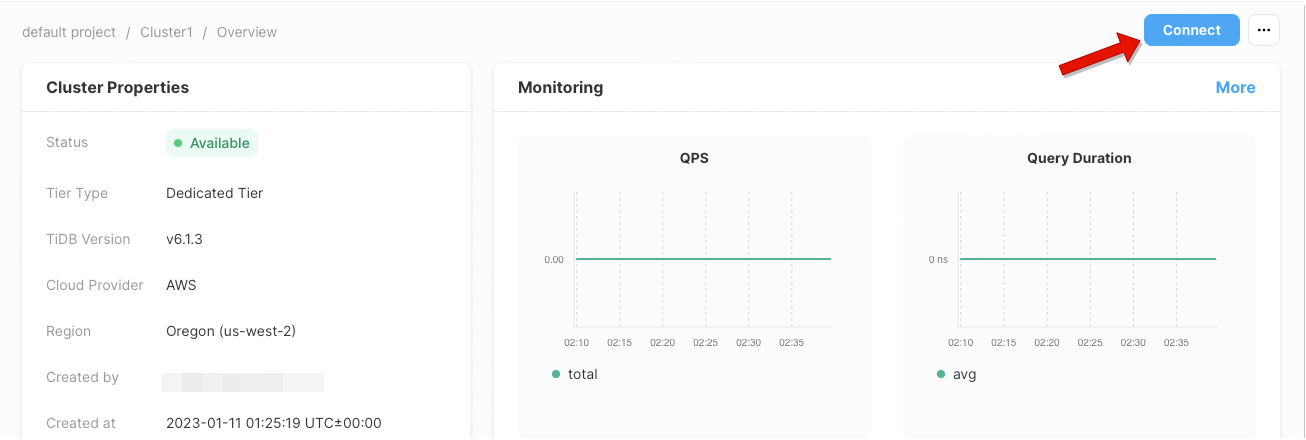
 4. `Overview`のページに戻って、右上の`Connect`をクリックします。
 5. `Connect Settings`ウィンドウで、いくつかのルールを追加するためにボタンの1つをクリックして、その後`IP Address`と`Description(Optional)`を設定し、そして`Update Filter`をクリックして変更を確認します。もし`traffic filter`がすでに設定されている場合は、それを編集するか、このステップをスキップすることができます。
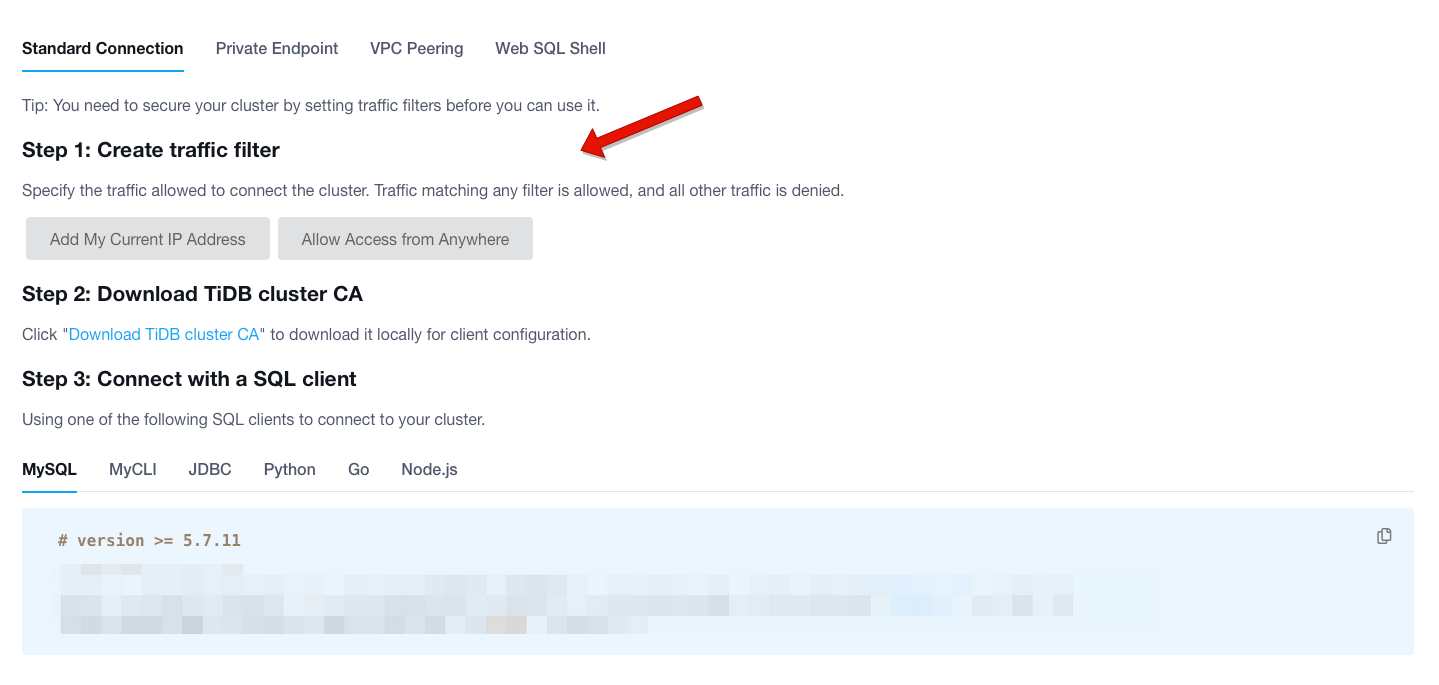
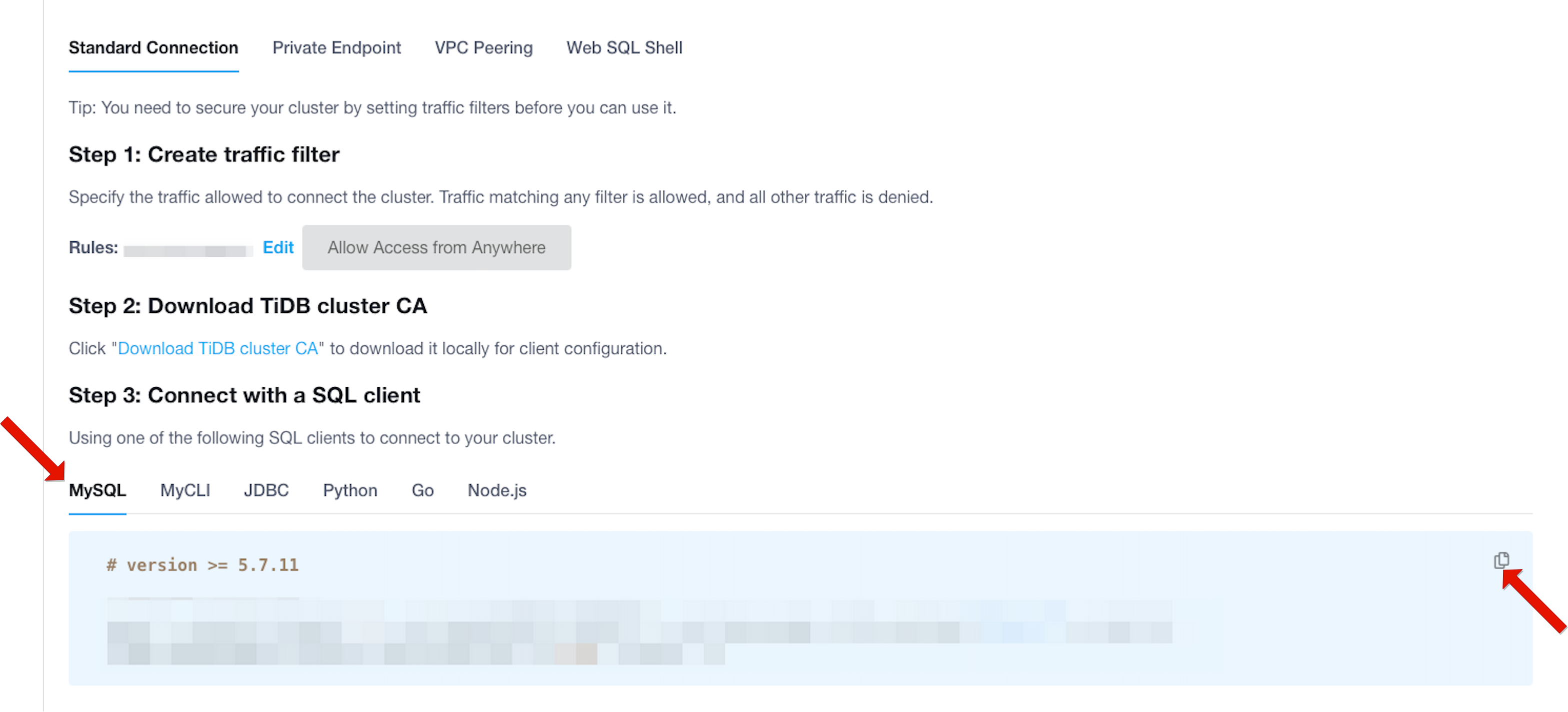
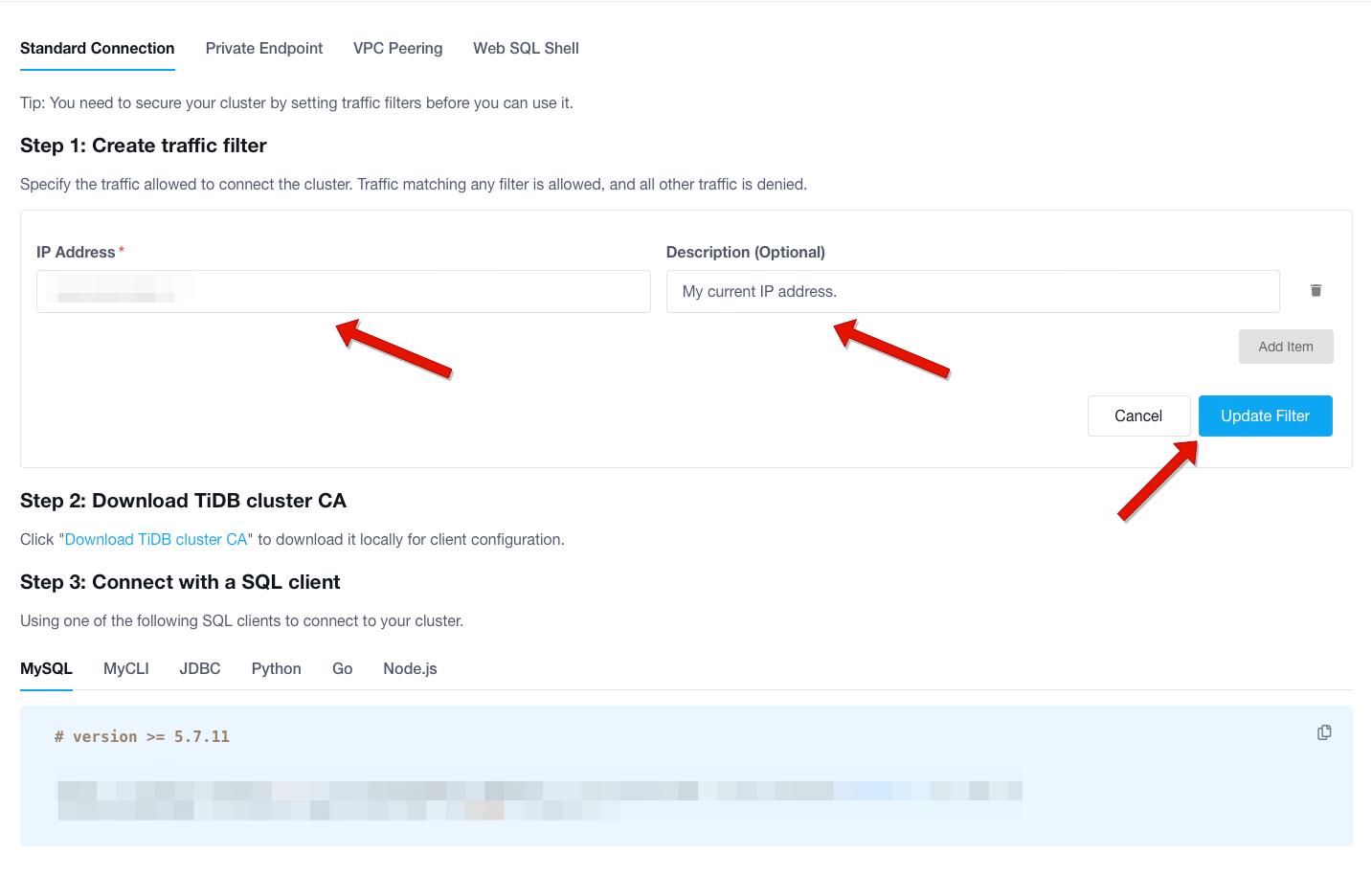 6. `Download TiDB cluster CA`をクリックしてTiDBクラスタへのTLS接続を行います。TiDBクラスタCAはデフォルトでTLS 1.2バージョンをサポートしています。
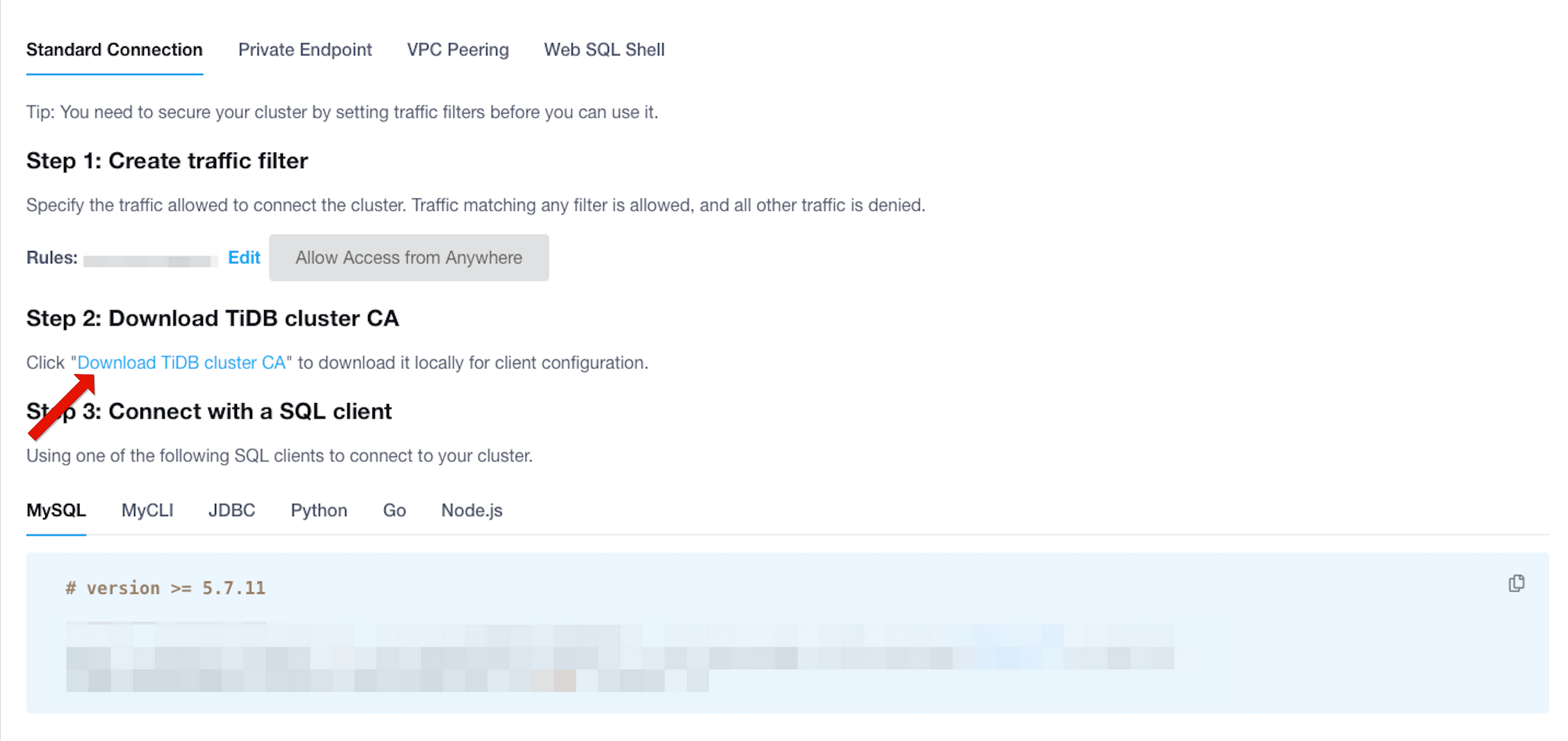 7. 選択した接続方法でクラスタに接続します。接続文字列には、ダウンロードしたCAファイルのパスを`--ssl-ca`オプションの引数として使用する必要があることに注意します。