# 演習 2-2: VPC Peeringを使用して`Dedicated Tier`クラスタに接続
## 概要
+ この演習では、`VPC Peering`を介して`Dedicated Tier`クラスタに接続します。
## 所要時間
+ この演習は、あなたが完了するのに約10分かかるはずです。
## ノート
+ このタスクは`Dedicated Tier`クラスタ専用です。
+ このタスクにはアクティブなAWSアカウントが必要であり、あなたはAWSアカウントIDの12桁を知っていることを確認しています
## ステップ
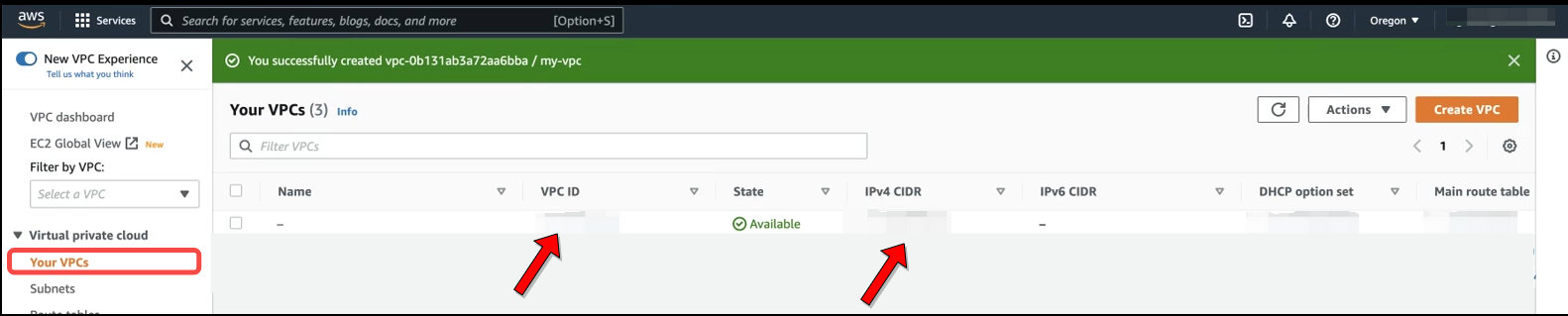
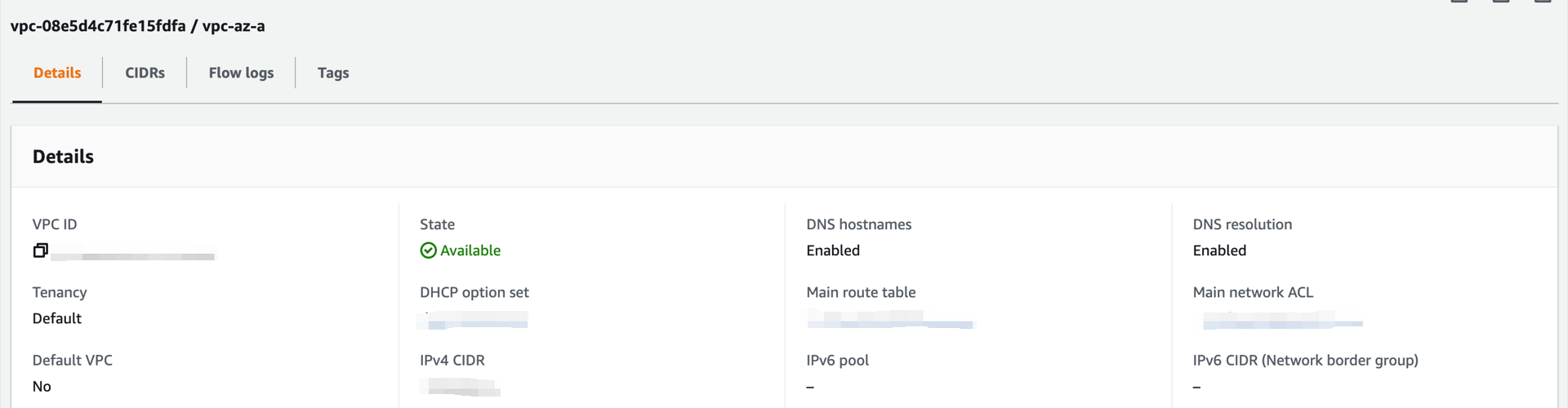
1. VPC ダッシュボードから `VPC ID`、`VPC CIDR` を取得します。
 2. `TiDB Cloud`コンソールで、左上の`Admin`をクリックして、次に`Network Access`をクリックします。
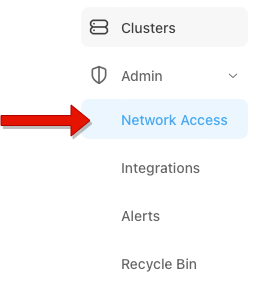 3. `Network Access`ページで、`VPC Peering`タブをクリックして、その後`Add`をクリックします。
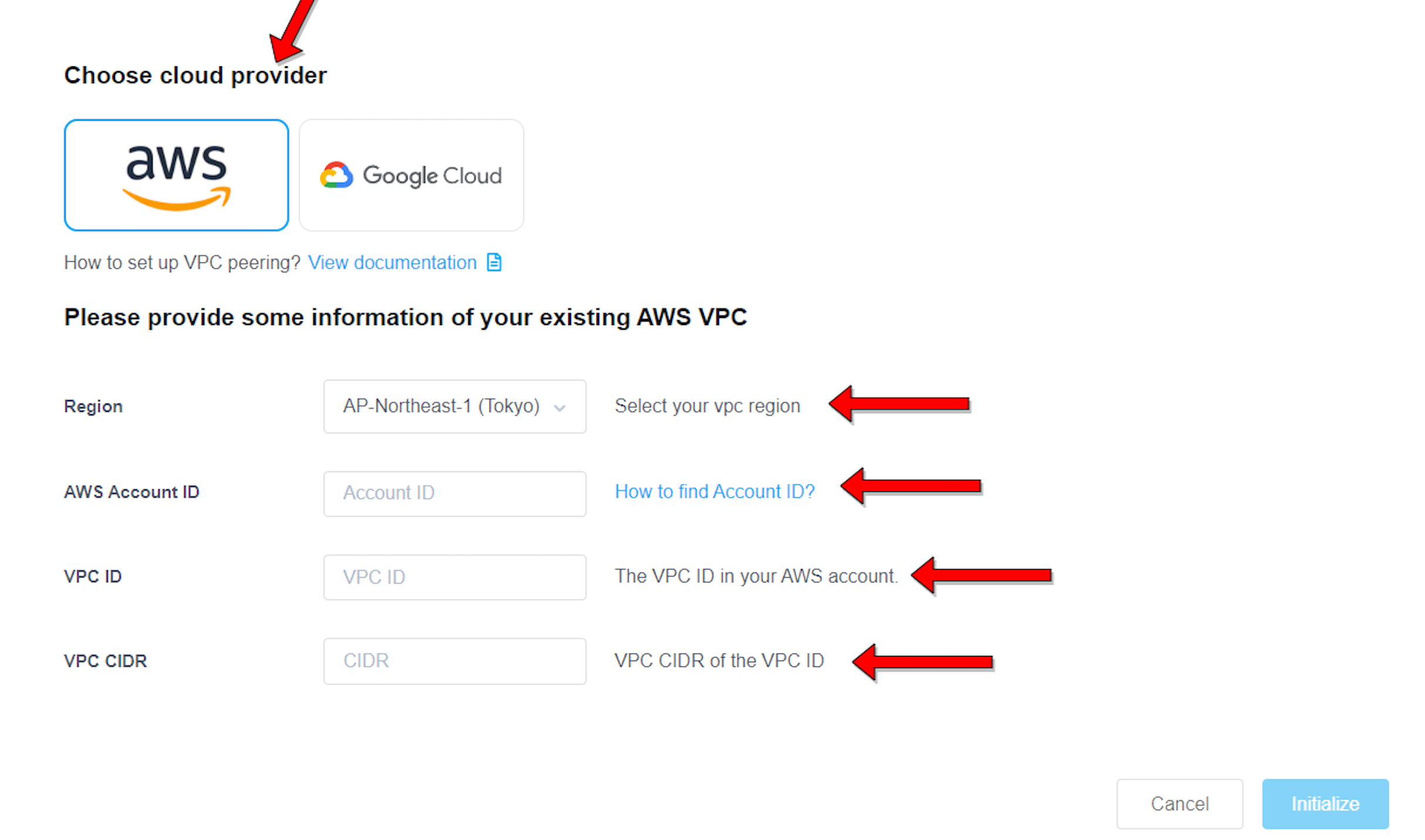
 4. AWSをクラウドプロバイダーとして選択し、既存のAWS VPCの情報を提供してください。(TiDB Cloudは、同じプロジェクトの同じリージョンでのVPCピアリングのみをサポートしています)
 5. `Done`をクリックします。
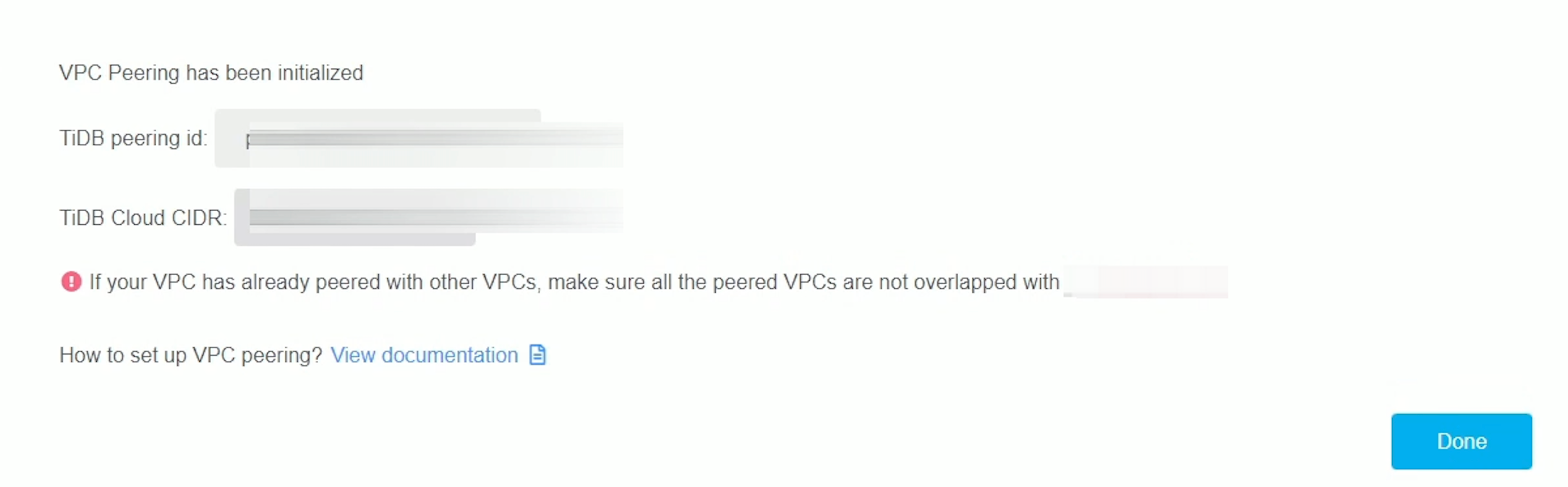 6. `AWS VPC Peerings`セクションで、`AWS VPC Peerings`の状態が`system checking`であることを確認します。
 7. AWSコンソールで、`Peering Connections`ページを開いてください。そこでは、`Pending acceptance`ステータスのピアリング接続が見つかります。
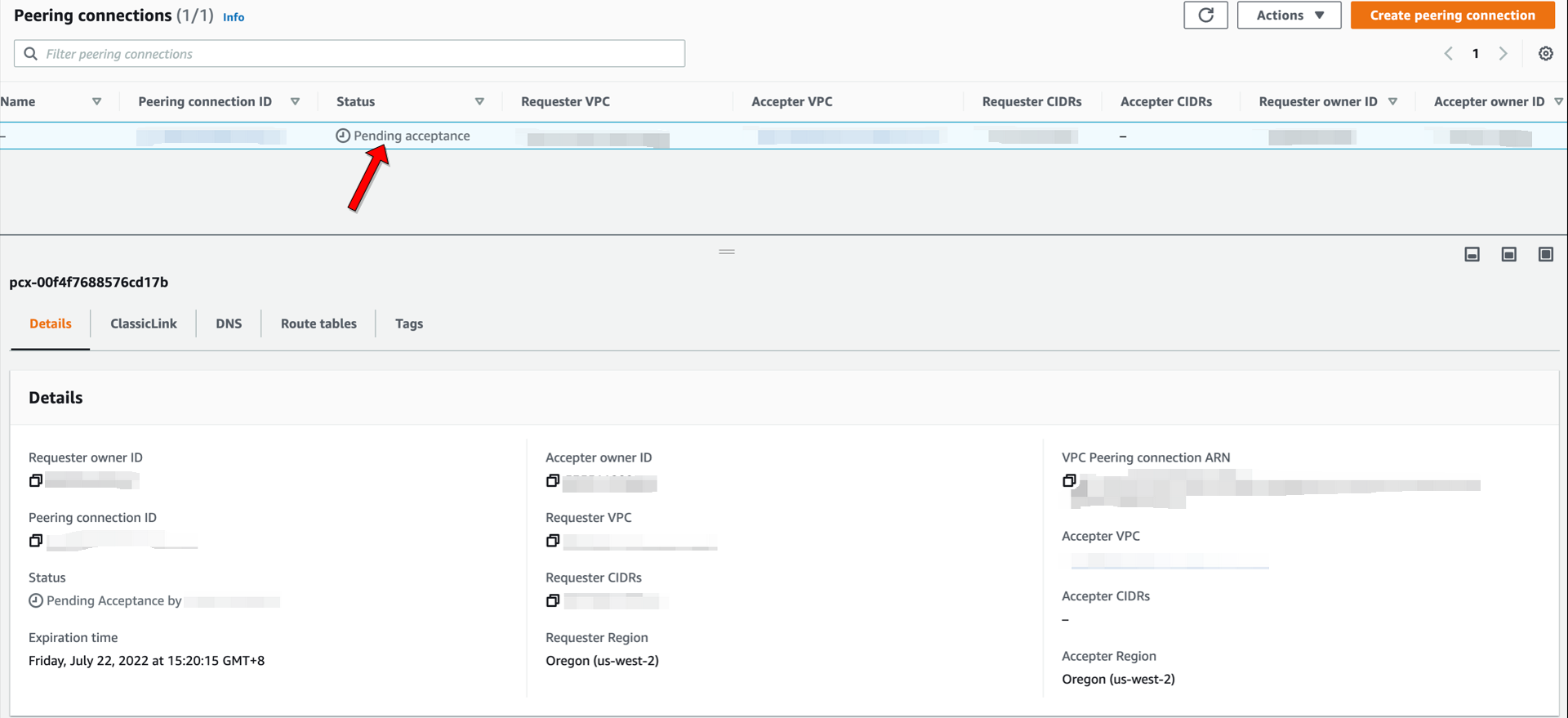 8. TiDB Cloud をリクエスターオーナーとして確認し、`Accept request`をクリックします。
 9. `Route tables`ページを開いて、`Destination`と`Target`を追加します。
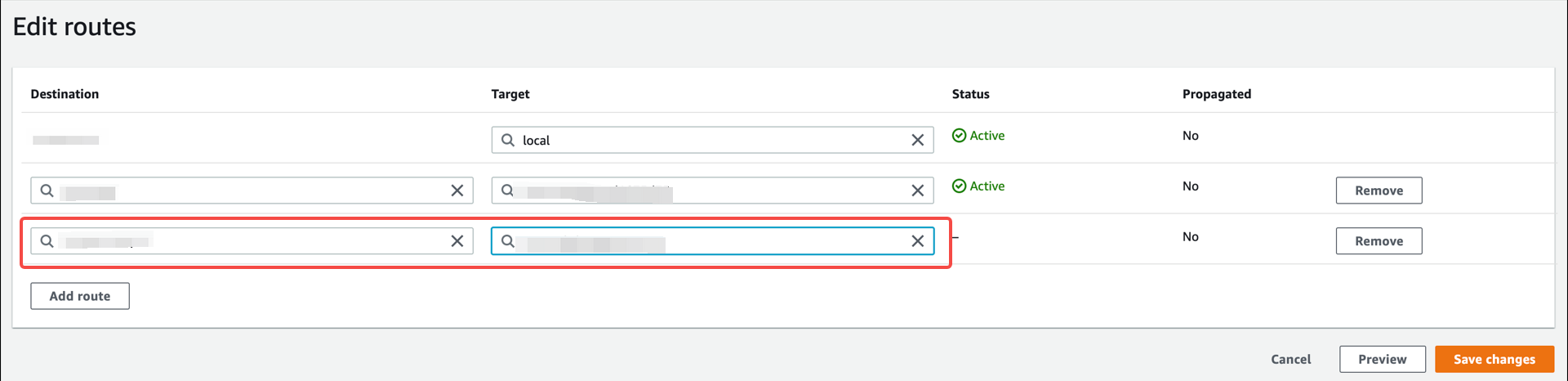 10. VPC に対して、プライベート DNS ホストゾーン サポートを有効にします。
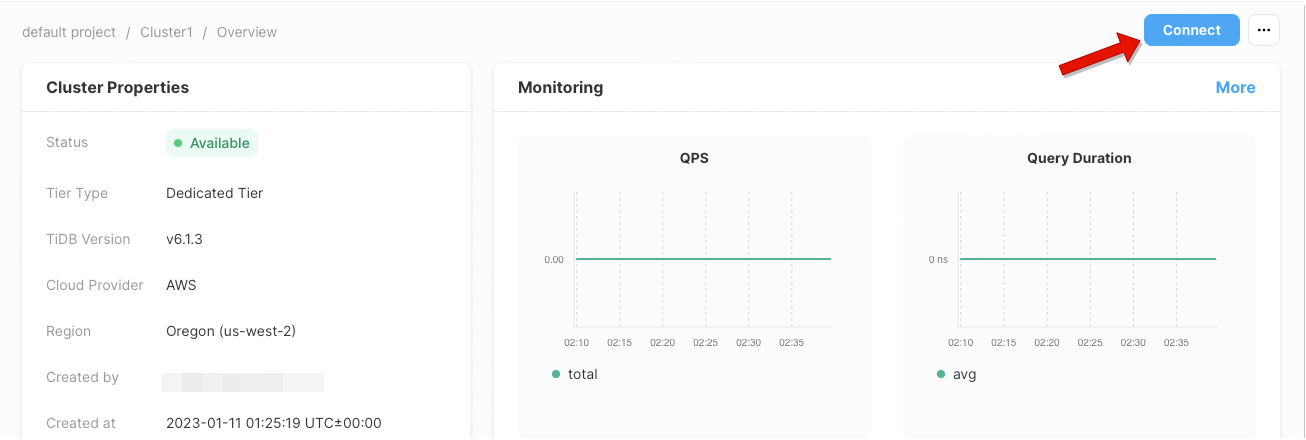
 11. TiDBクラウドコンソールの`Clusters`ページで、クラスタの名前をクリックして、クラスタの`Overview`ページに入ります。
 `Connect`.
12. `Overview`ページで、右上の`Connect`をクリックします。
`Connect`.
12. `Overview`ページで、右上の`Connect`をクリックします。
 13. Connect設定ウィンドウで、`VPC Peering`を選択します。VPCピアリングの`Status`が`active`として表示されることがわかります。
 14. TiDB に接続するために SQL クライアントを使用します。
