# 演習 3-5: メンバーを削除
## 概要
+ この演習では、`Organization`または`Project`からメンバーを削除します。
## ノート
+ `Organization`の所有者の場合、`Organization`のメンバーまたは`Project`のメンバーを招待することができます。そうでない場合は、このタスクをスキップすることができます。
## 所要時間
+ この演習は、あなたが完了するのに約5分かかるはずです。
## ステップ
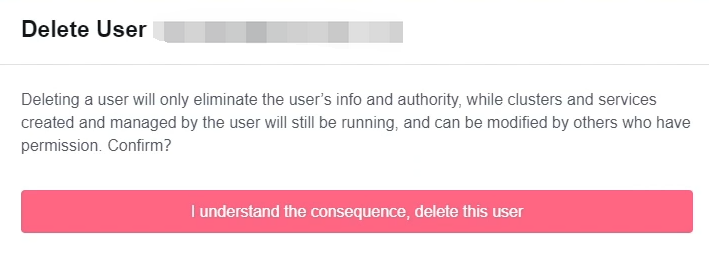
**(a) `Organization`メンバーを削除**
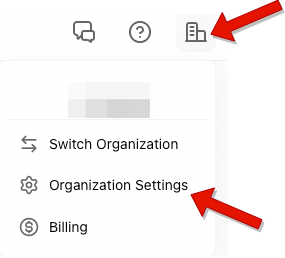
1. 右上の`Organization`をクリックして、次に`Organization Settings`をクリックします。
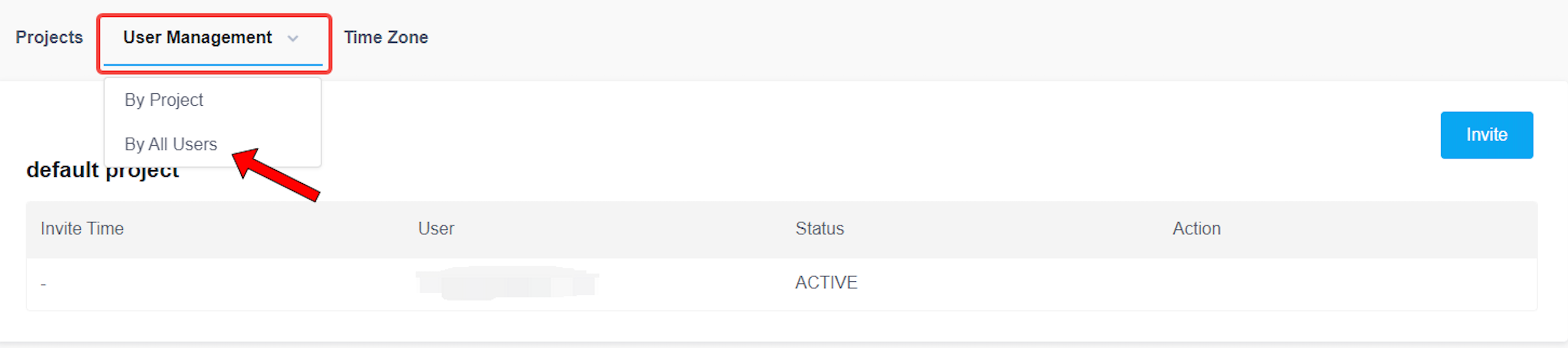
 2. `User Management`をクリックして、その後`By All Users`を選択します。
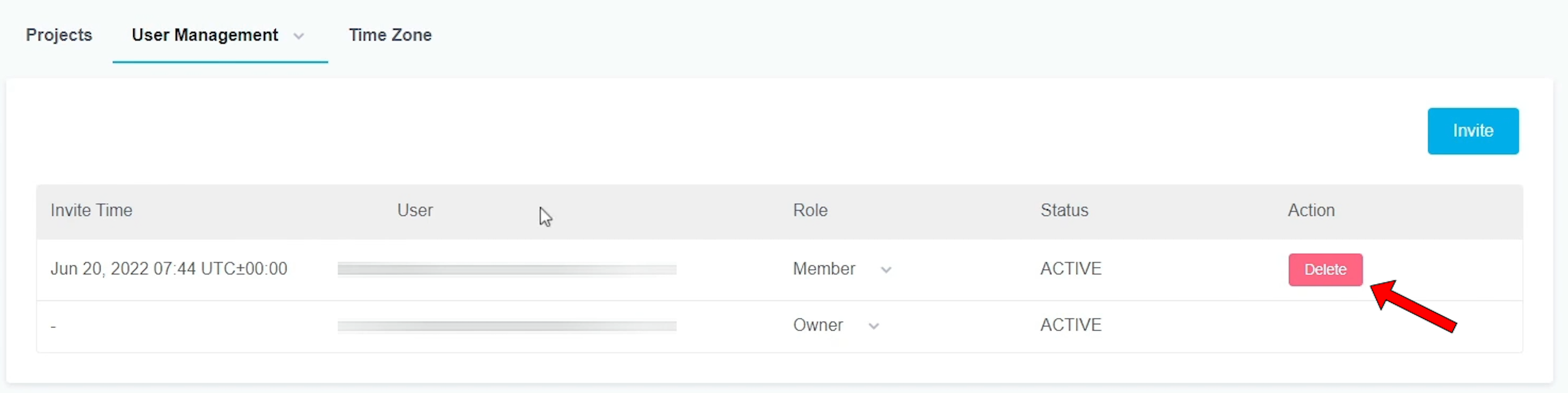
 3. ユーザー行の`Delete`をクリックして、削除したいものを選択します。
 **(b) `Project`メンバーを削除**
1. 右上の`Organization`をクリックして、次に`Organization Settings`をクリックします。
2. `User Management`をクリックして、その後`By Project`を選択します。
**(b) `Project`メンバーを削除**
1. 右上の`Organization`をクリックして、次に`Organization Settings`をクリックします。
2. `User Management`をクリックして、その後`By Project`を選択します。
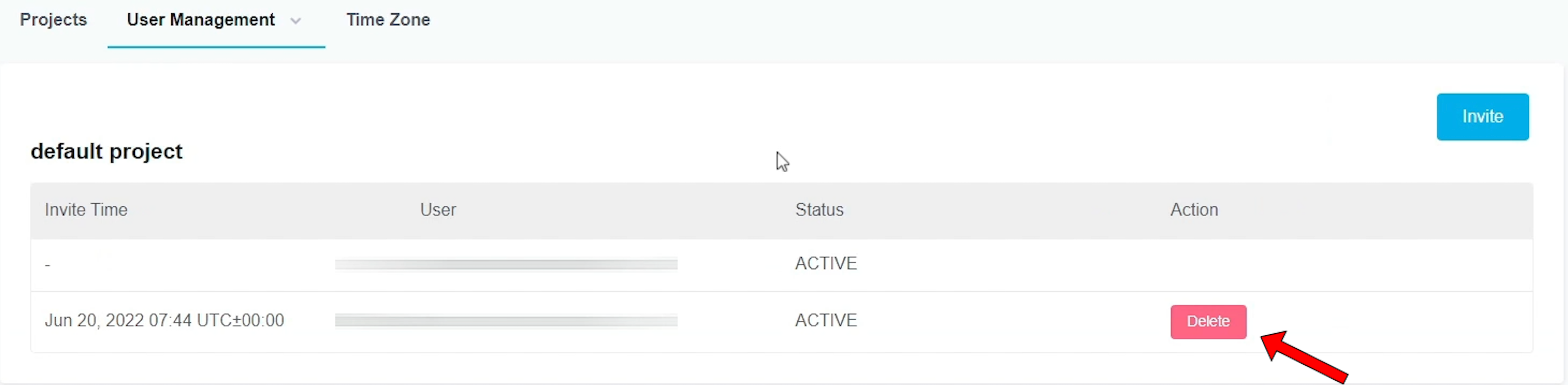
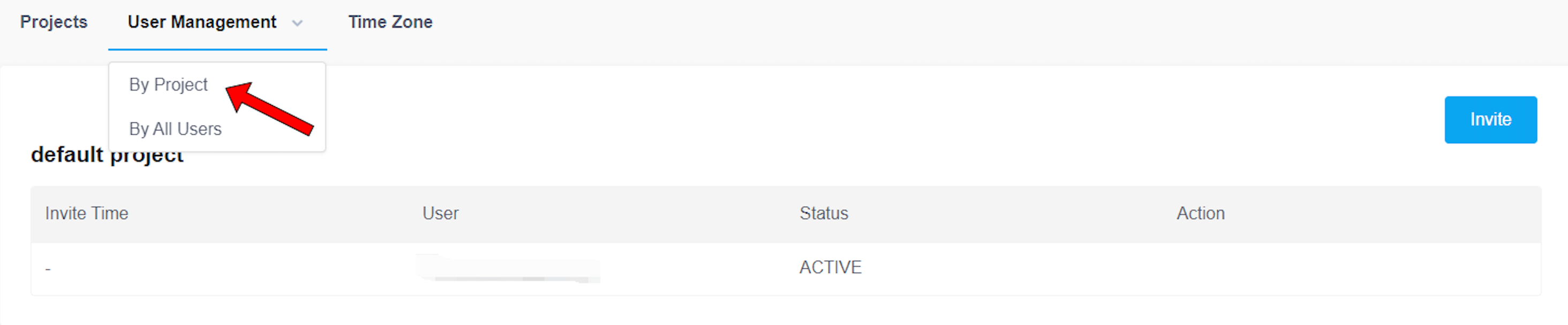 3. ユーザー行の`Delete`をクリックして、削除したいものを選択します。