# 演習 5-1: TiDBクラスターのバックアップを行う
## 概要
+ この演習では、TiDB CloudをTiDB Cloudにバックアップします。
## ノート
+ この演習は`Dedicated Tier`クラスタ専用です。
## 所要時間
+ この演習は、あなたが完了するのに約5分かかるはずです。
## ステップ
**(a) 自動バックアップ**
1. `Clusters`ページで、クラスタの名前をクリックして、クラスタの`Overview`ページに入ります。
 2. 左のナビゲーションペインで`Backup`をクリックします。
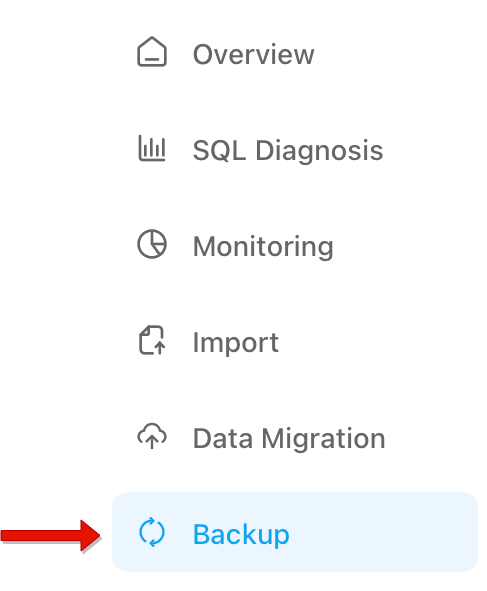 3. `Backup`ページで、`Backup Settings`をクリックします。
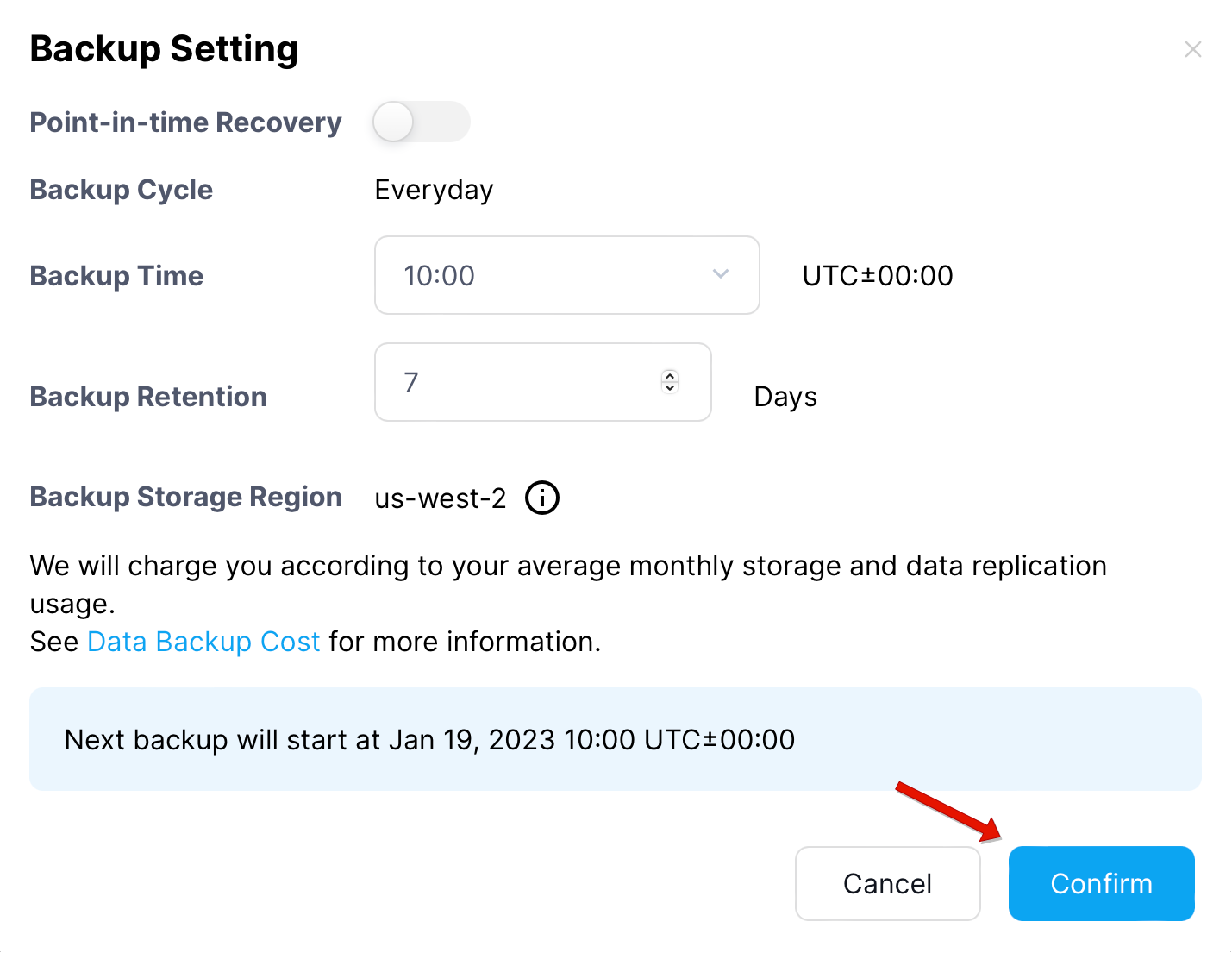
4. 自動バックアップを設定して、その後`Confirm`をクリックします。
3. `Backup`ページで、`Backup Settings`をクリックします。
4. 自動バックアップを設定して、その後`Confirm`をクリックします。
 **(b) 手動バックアップ**
1. `Clusters`ページで、クラスタの名前をクリックして、クラスタの`Overview`ページに入ります。
2. 左のナビゲーションペインで`Backup`をクリックします。
3. `Backup`ページで、`Manual Backup`をクリックします。
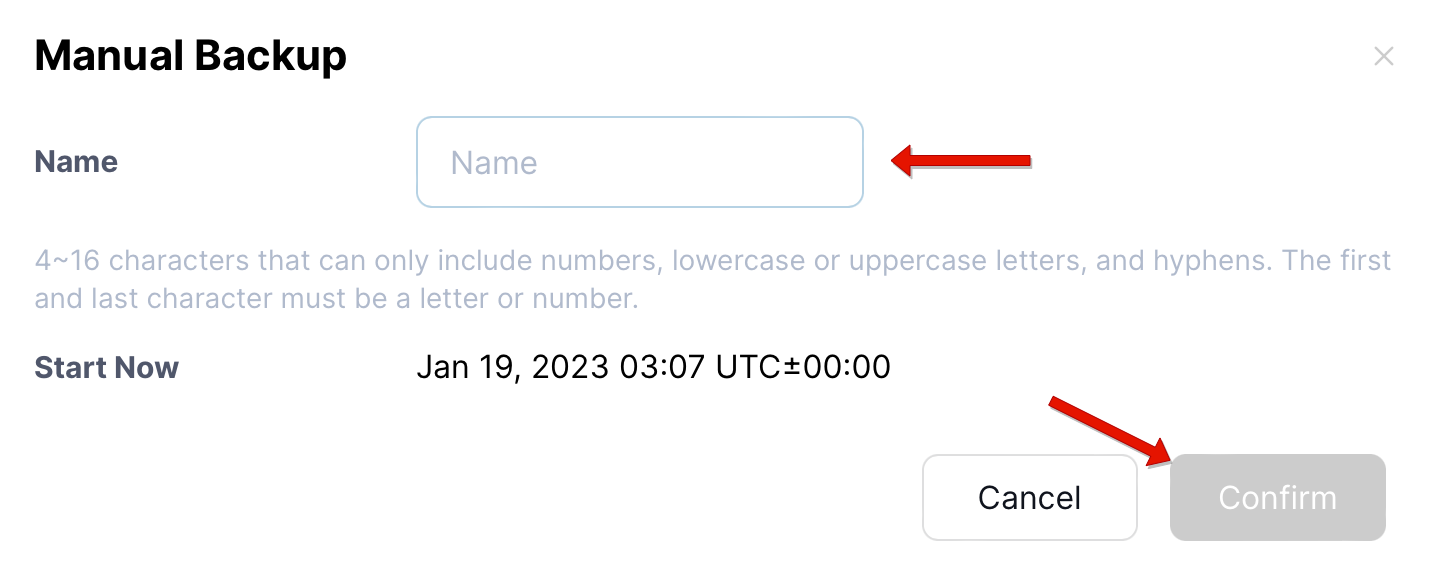
4. `Name`に入って、そして`Confirm`をクリックします。
**(b) 手動バックアップ**
1. `Clusters`ページで、クラスタの名前をクリックして、クラスタの`Overview`ページに入ります。
2. 左のナビゲーションペインで`Backup`をクリックします。
3. `Backup`ページで、`Manual Backup`をクリックします。
4. `Name`に入って、そして`Confirm`をクリックします。