# 演習 7-3: Amazon S3バケットからTiDB CloudへのCSVデータのインポート
## 概要
+ この演習では、Amazon S3バケットからTiDB CloudクラスタにCSVデータをインポートします。
## ノート
+ このタスクを行う前に、Amazon S3を使用できることを確認し、バケット内にサンプルCSVデータファイルを配置しておくことをお忘れなきます。
## 所要時間
+ この演習は、あなたが完了するのに約15分かかるはずです。
## ステップ
1. `Clusters`ページで、クラスタの名前をクリックして、クラスタの`Overview`ページに入ります。
 2. 左のナビゲーションペインで`Import`をクリックします。
3. `Import`ページで、`import data from S3`をクリックします。もしあなたのクラスタが`Dedicated Tier`なら、`Import Data`をクリックします。もしあなたのクラスタが`Serverless Tier`なら、`Import Data`をクリックします。
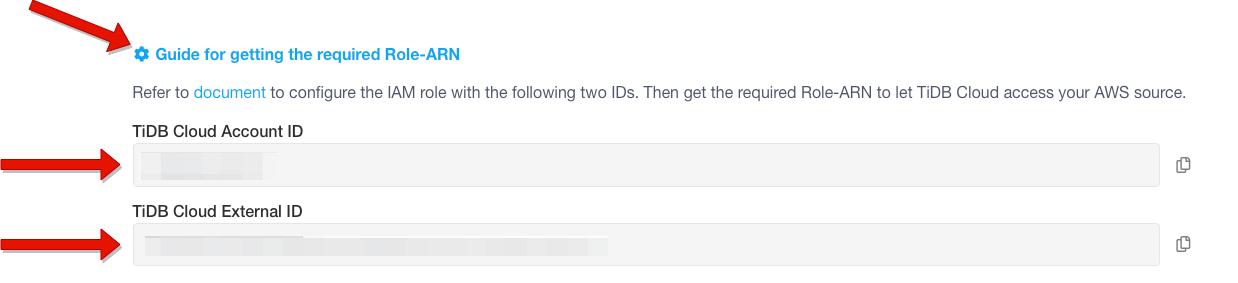
4. クラスタの`TiDB Cloud account ID`と`TiDB Cloud External ID`を取得するには、`Guide for getting the required Role-ARN`をクリックします。
2. 左のナビゲーションペインで`Import`をクリックします。
3. `Import`ページで、`import data from S3`をクリックします。もしあなたのクラスタが`Dedicated Tier`なら、`Import Data`をクリックします。もしあなたのクラスタが`Serverless Tier`なら、`Import Data`をクリックします。
4. クラスタの`TiDB Cloud account ID`と`TiDB Cloud External ID`を取得するには、`Guide for getting the required Role-ARN`をクリックします。
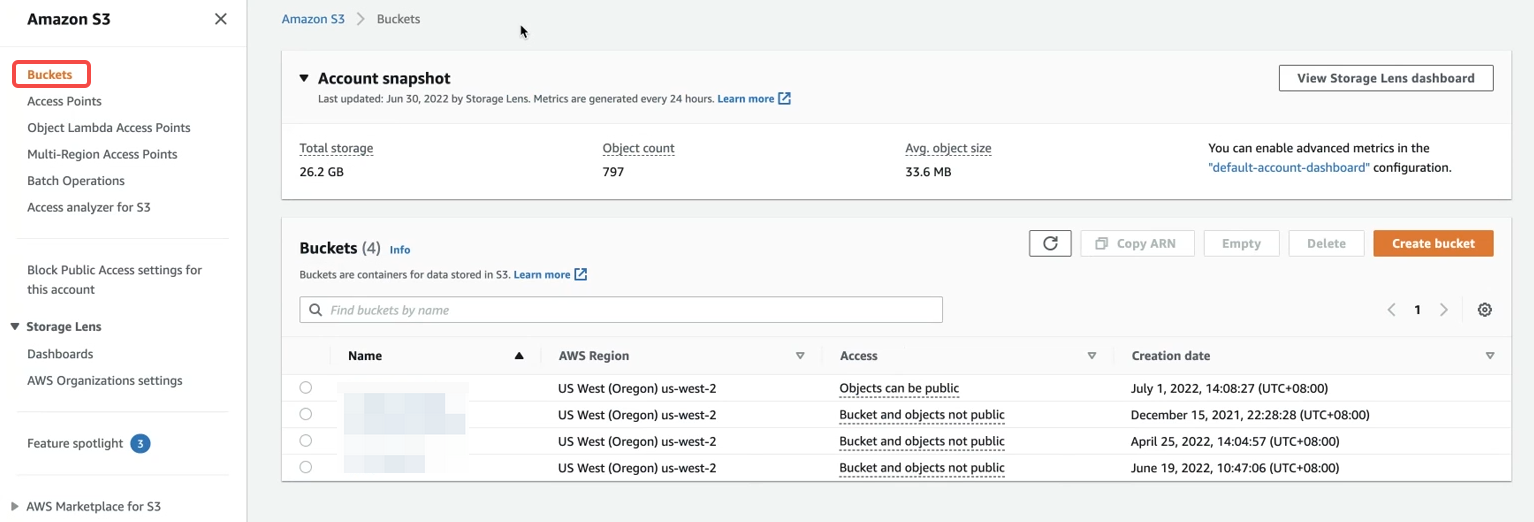
 5. [Amazon S3 コンソール](https://console.aws.amazon.com/s3/)を開いて、その後`Buckets`をクリックしてください。
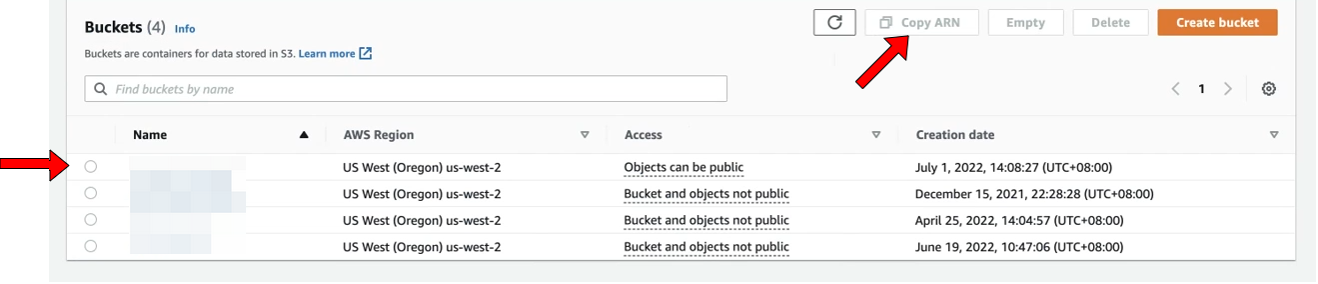
 6. `Copy ARN`をクリックして、S3バケットARNを取得します。
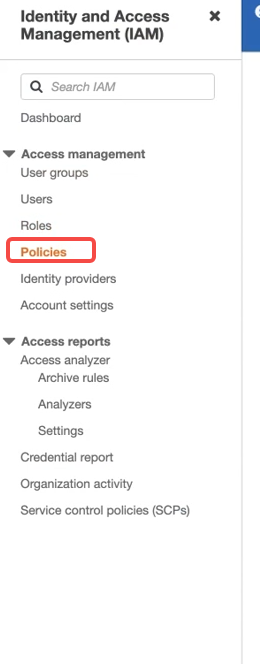
 7. [IAM コンソール](https://console.aws.amazon.com/iam/)を開いて、その後`Policies`をクリックします
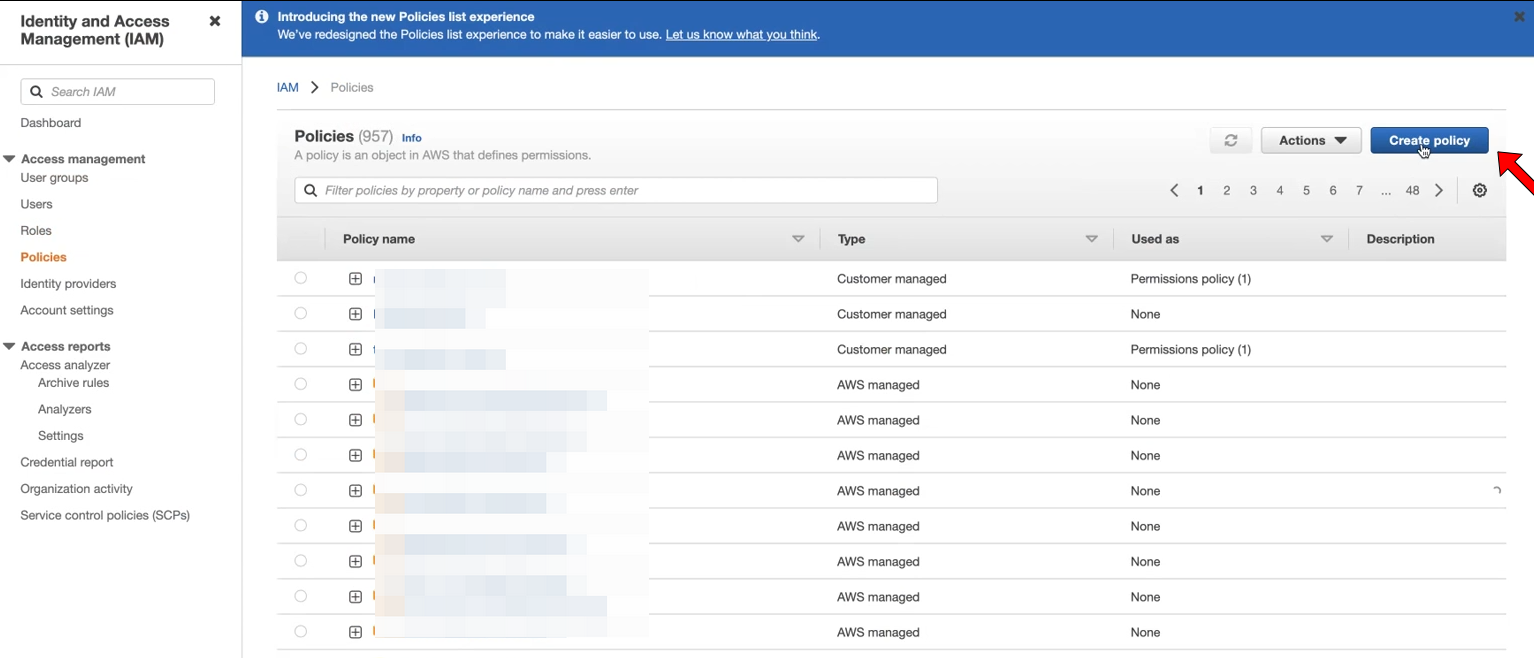
 8. `Create Policy`をクリックします。
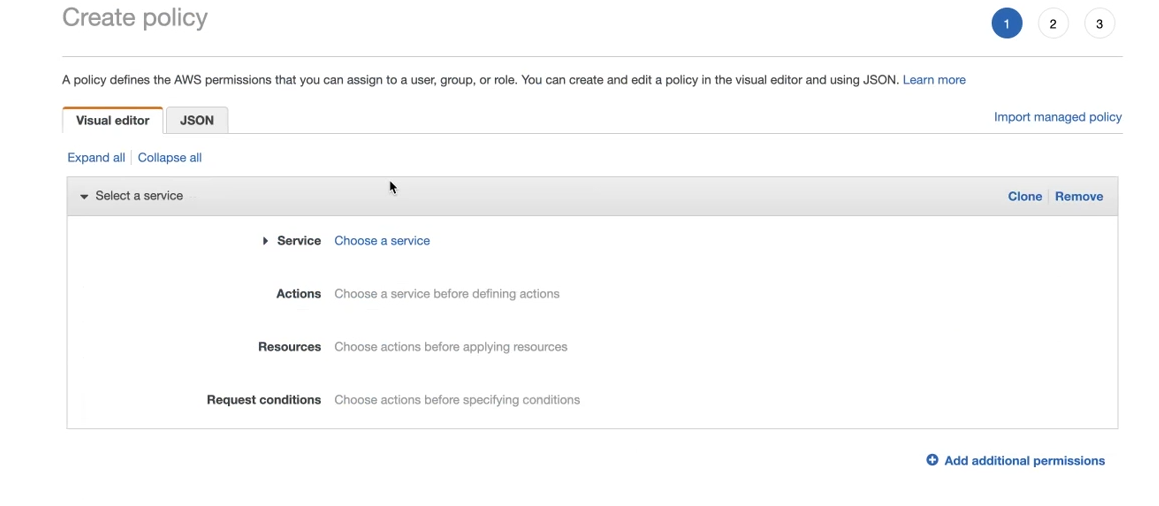
 9. `Create policy`ページでは、`Visual editor`タブをクリックするか、`JSON`タブをクリックするかを選択できます。
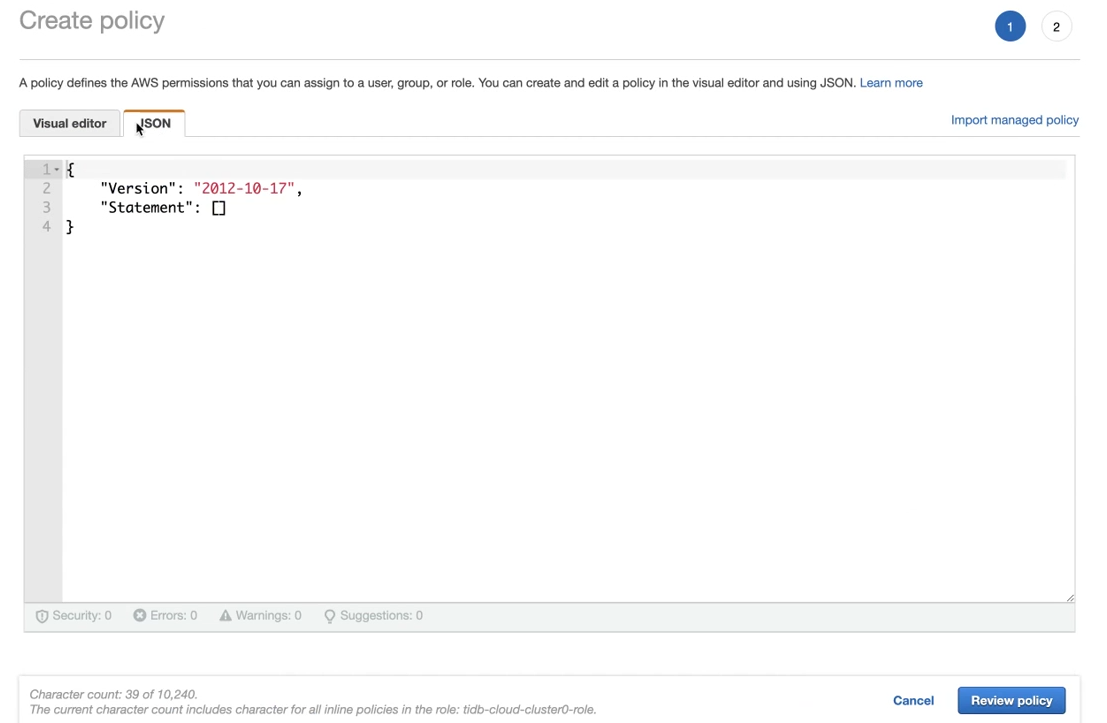
 `JSON`タブを選択してアクセスポリシーを作成する場合は、以下のテンプレートを参照できます。
 ```
{
"Version": "2012-10-17",
"Statement": [
{
"Sid": "VisualEditor0",
"Effect": "Allow",
"Action": [
"s3:GetObject",
"s3:GetObjectVersion"
],
"Resource": "/universe-csv/*"
},
{
"Sid": "VisualEditor1",
"Effect": "Allow",
"Action": [
"s3:ListBucket",
"s3:GetBucketLocation"
],
"Resource": ""
}
]
}
```
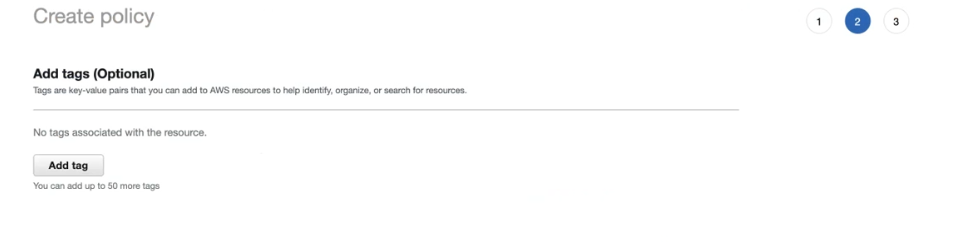
10. `Next:Tags`をクリックして、タグを追加して、そして`Next:Review`をクリックします。
```
{
"Version": "2012-10-17",
"Statement": [
{
"Sid": "VisualEditor0",
"Effect": "Allow",
"Action": [
"s3:GetObject",
"s3:GetObjectVersion"
],
"Resource": "/universe-csv/*"
},
{
"Sid": "VisualEditor1",
"Effect": "Allow",
"Action": [
"s3:ListBucket",
"s3:GetBucketLocation"
],
"Resource": ""
}
]
}
```
10. `Next:Tags`をクリックして、タグを追加して、そして`Next:Review`をクリックします。
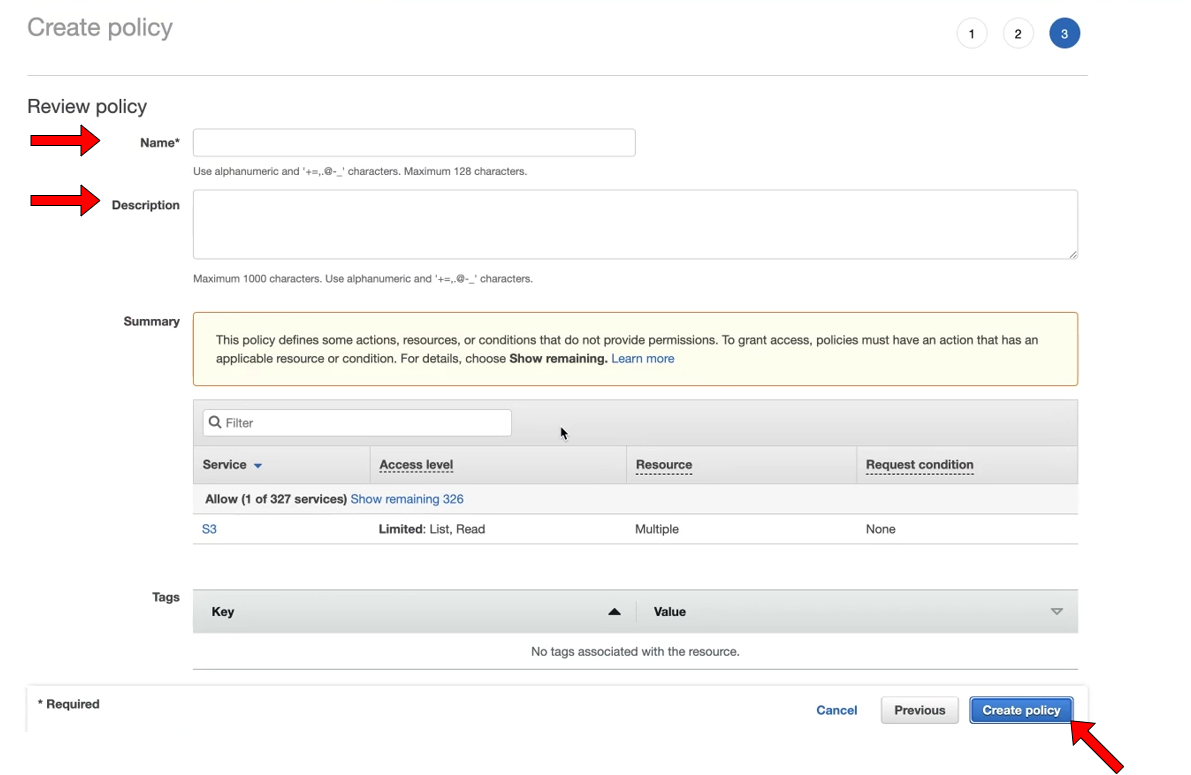
 11. 次のページで、ポリシー`Name`と`description`を設定し、その後`Create policy`をクリックします。
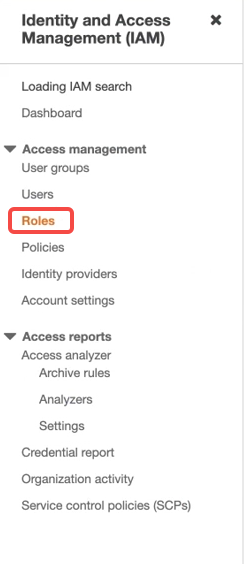
 12. [IAM コンソール](https://console.aws.amazon.com/iam/)を開き、その後`Roles`をクリックします。
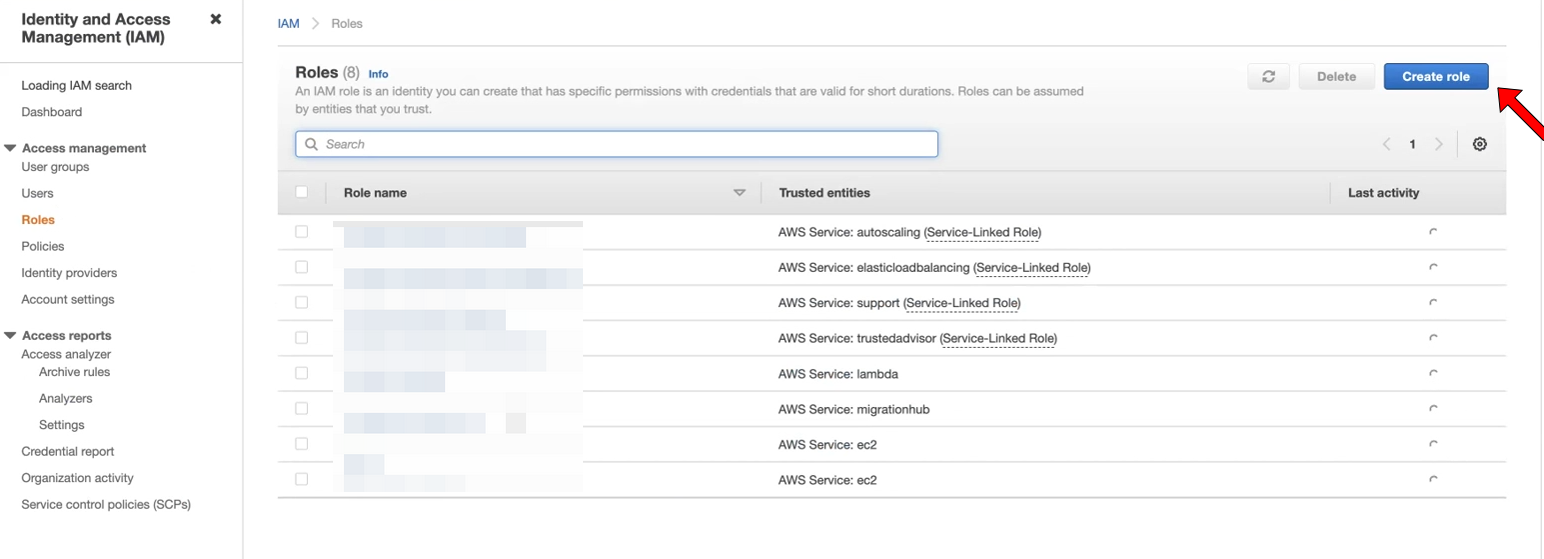
 13. `Create role`をクリックします。
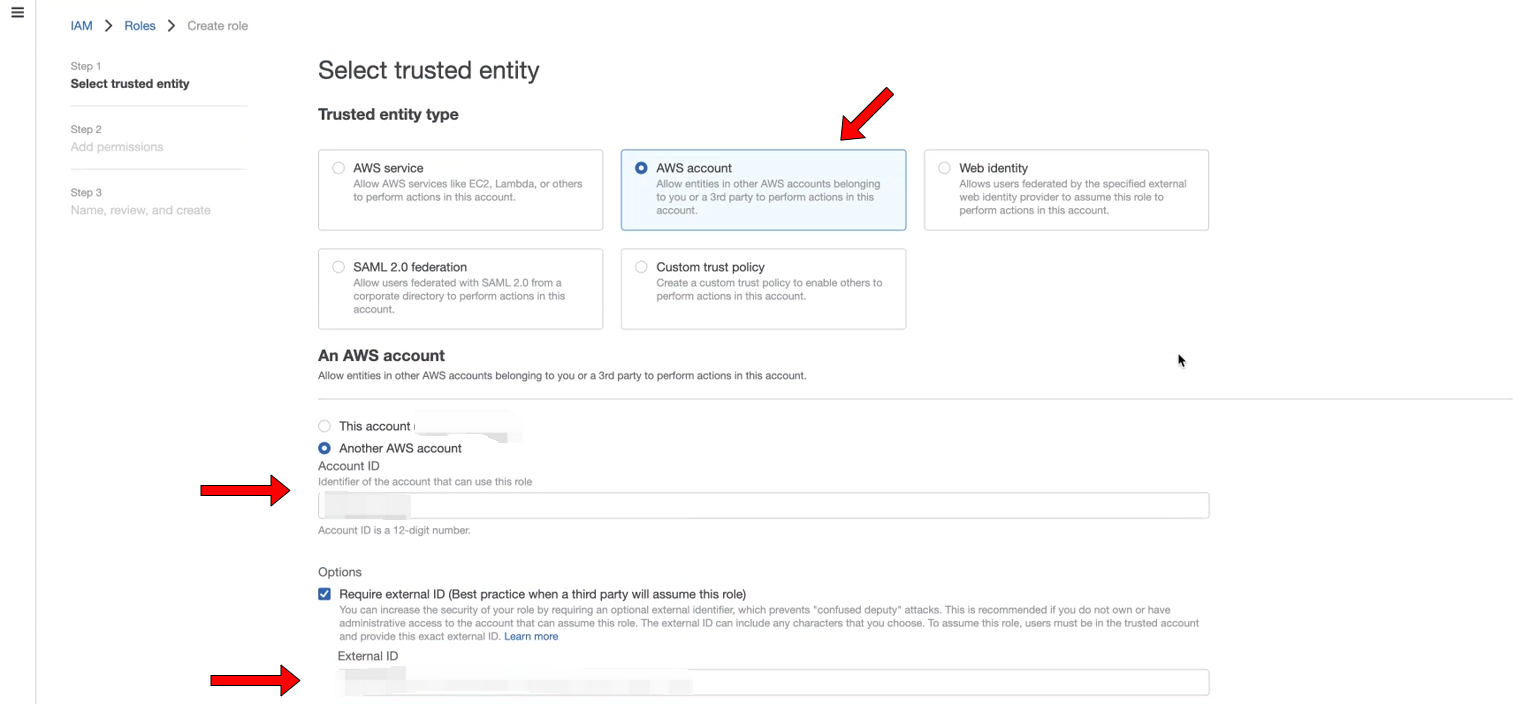
 14. `Trusted entity type`セクションで、`AWS account`を選択します。次に、`An AWS account`セクションで`Another AWS account`を選択し、`TiDB Cloud account ID`を`Account ID`に入力します。`Options`セクションで、`Require external ID (Best practice when a third party will assume this role)`をクリックし、`TiDB Cloud External ID`を`External ID`に入力します。`Next`をクリックします。
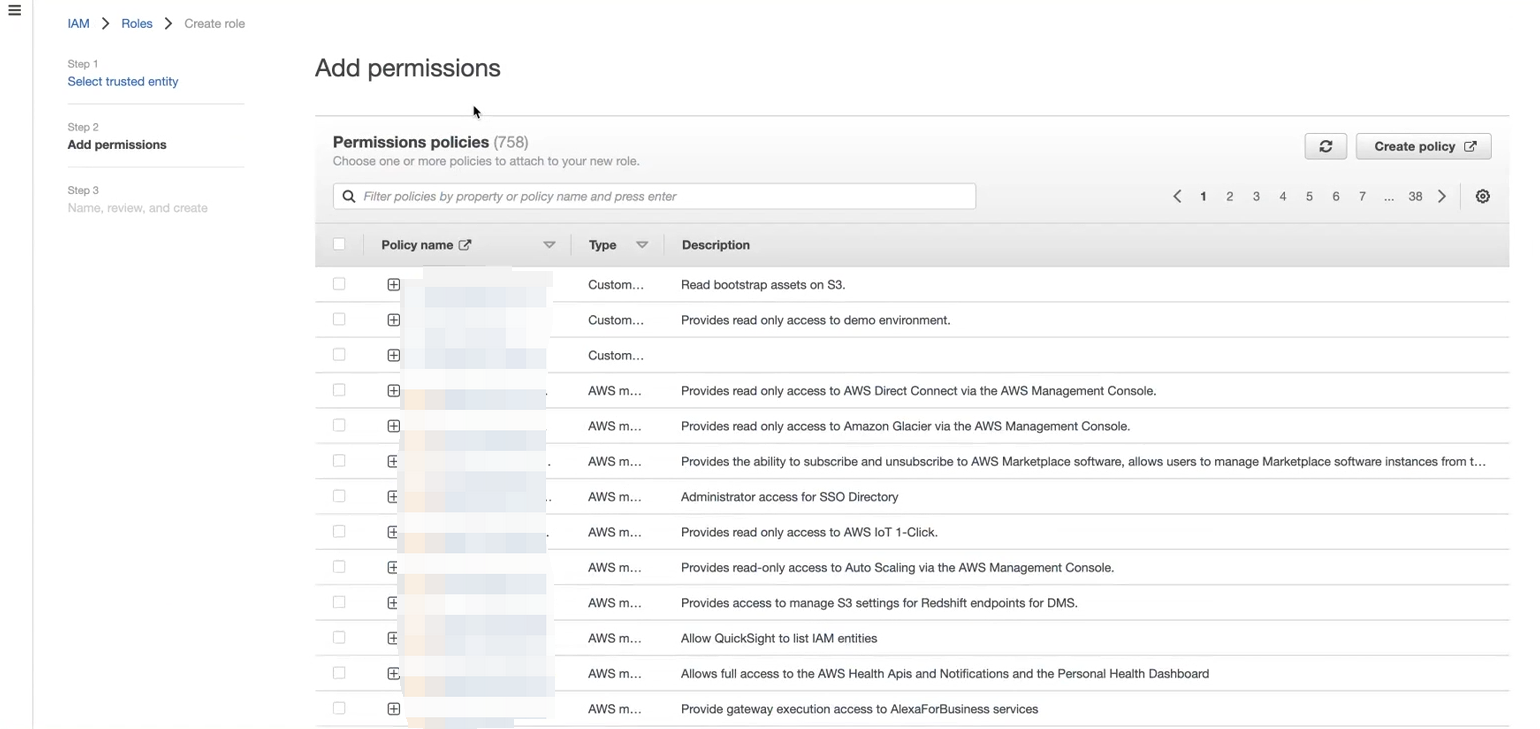
 15. 役割のポリシーを選択して、その後、`Next`をクリックします。
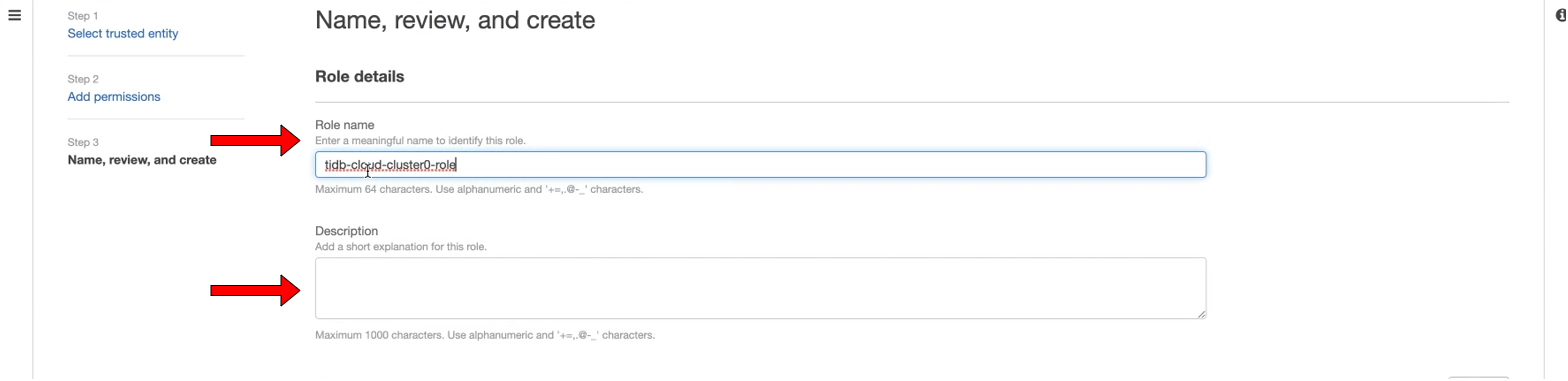
 16. `Role details`セクションで、`Role name`と`Description`を設定し、その後`Create role`をクリックします。
 17. `Roles`ページで、あなたが作成した役割の名前をクリックします。
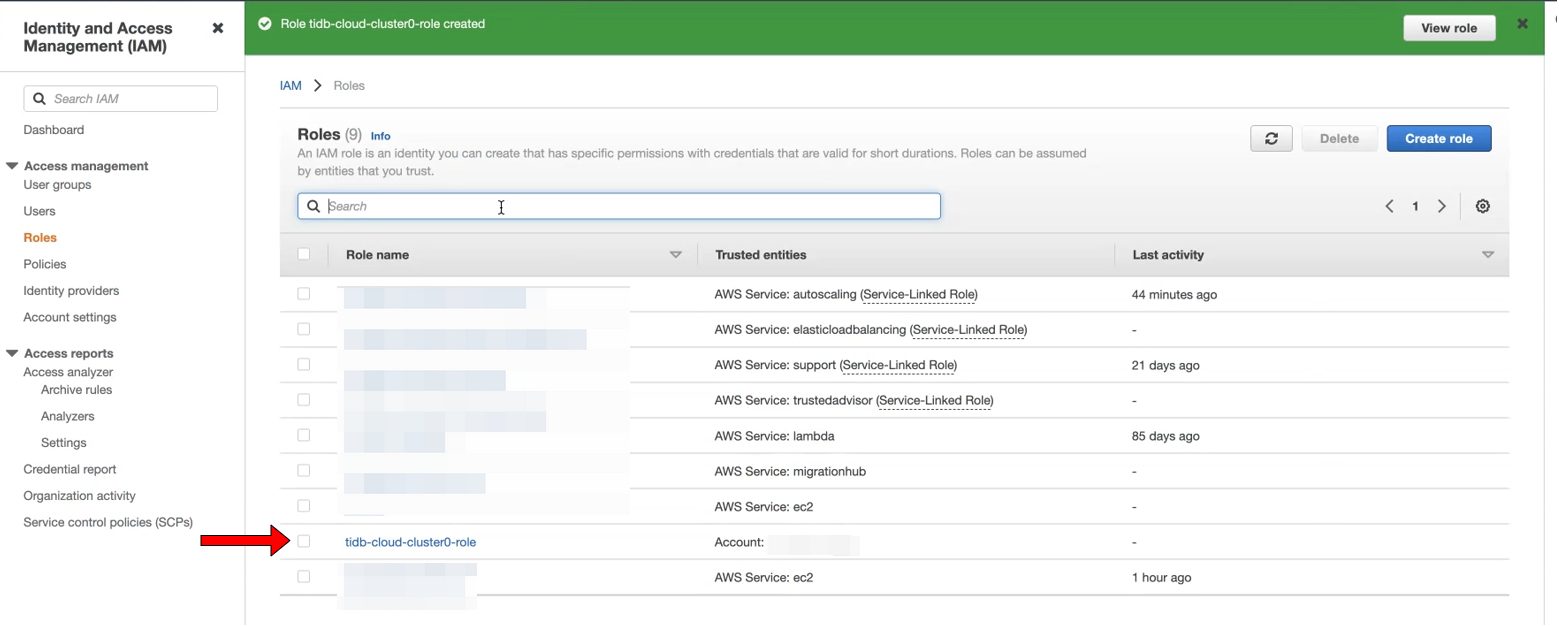 18. `ARN`の値を注意してください。書き留めておいてください、後で必要になります。
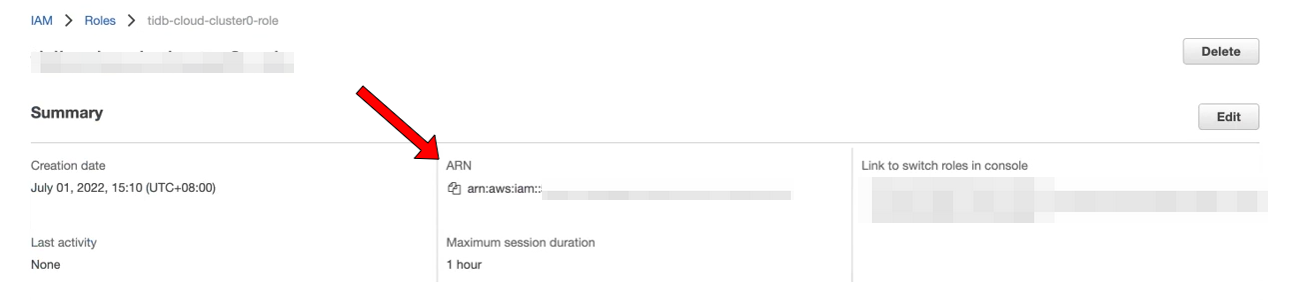 19. [TiDB Cloud コンソール](https://tidbcloud.com/console/clusters)へ戻り、クラスタの名前をクリックして、クラスタの`Overview`ページに入りましょいます。
20. 左のナビゲーションペインで`Import`をクリックします。
21. `Import`ページで、`import data from S3`をクリックします。もしあなたのクラスタが`Dedicated Tier`なら、`Import Data`をクリックします。もしあなたのクラスタが`Serverless Tier`なら、`Import Data`をクリックします。
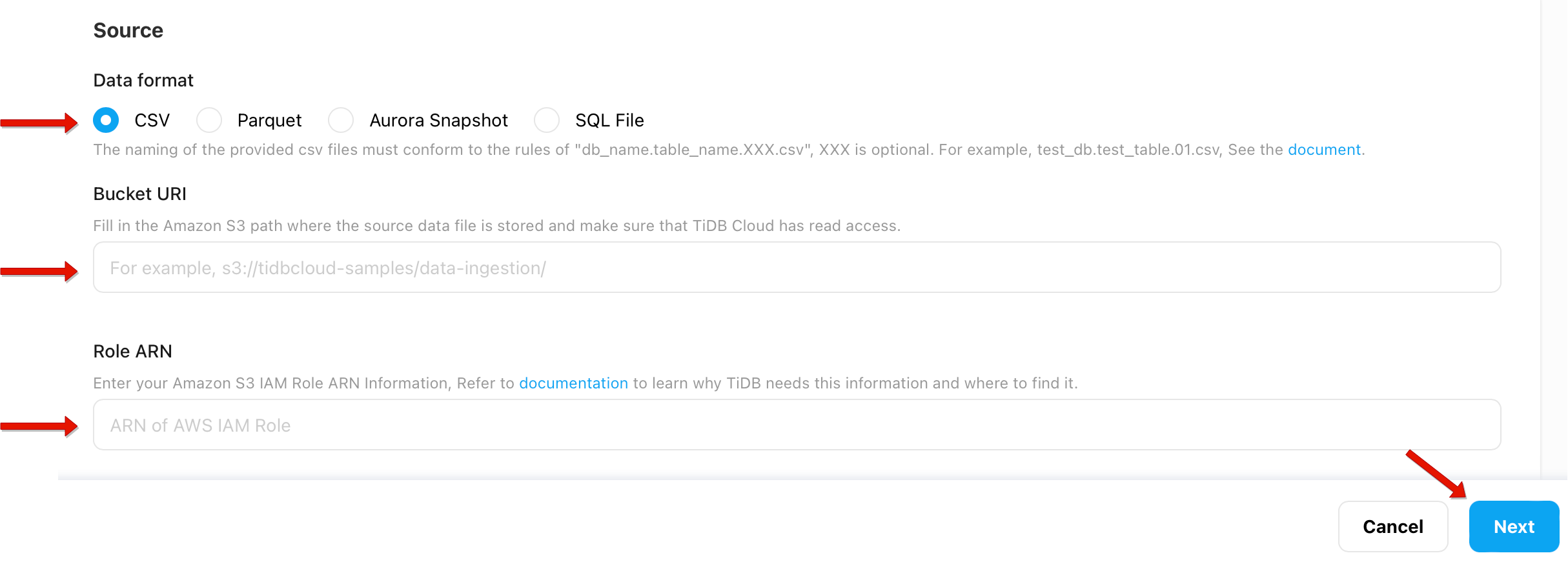
22. `Source`セッションで、`Data format`セクションで`CSV`を選択し、その後、あなたの例のCSVデータの`Bucket URI`を入力し、先ほど取得した`Role ARN`を入力します。`Next`をクリックします。
19. [TiDB Cloud コンソール](https://tidbcloud.com/console/clusters)へ戻り、クラスタの名前をクリックして、クラスタの`Overview`ページに入りましょいます。
20. 左のナビゲーションペインで`Import`をクリックします。
21. `Import`ページで、`import data from S3`をクリックします。もしあなたのクラスタが`Dedicated Tier`なら、`Import Data`をクリックします。もしあなたのクラスタが`Serverless Tier`なら、`Import Data`をクリックします。
22. `Source`セッションで、`Data format`セクションで`CSV`を選択し、その後、あなたの例のCSVデータの`Bucket URI`を入力し、先ほど取得した`Role ARN`を入力します。`Next`をクリックします。
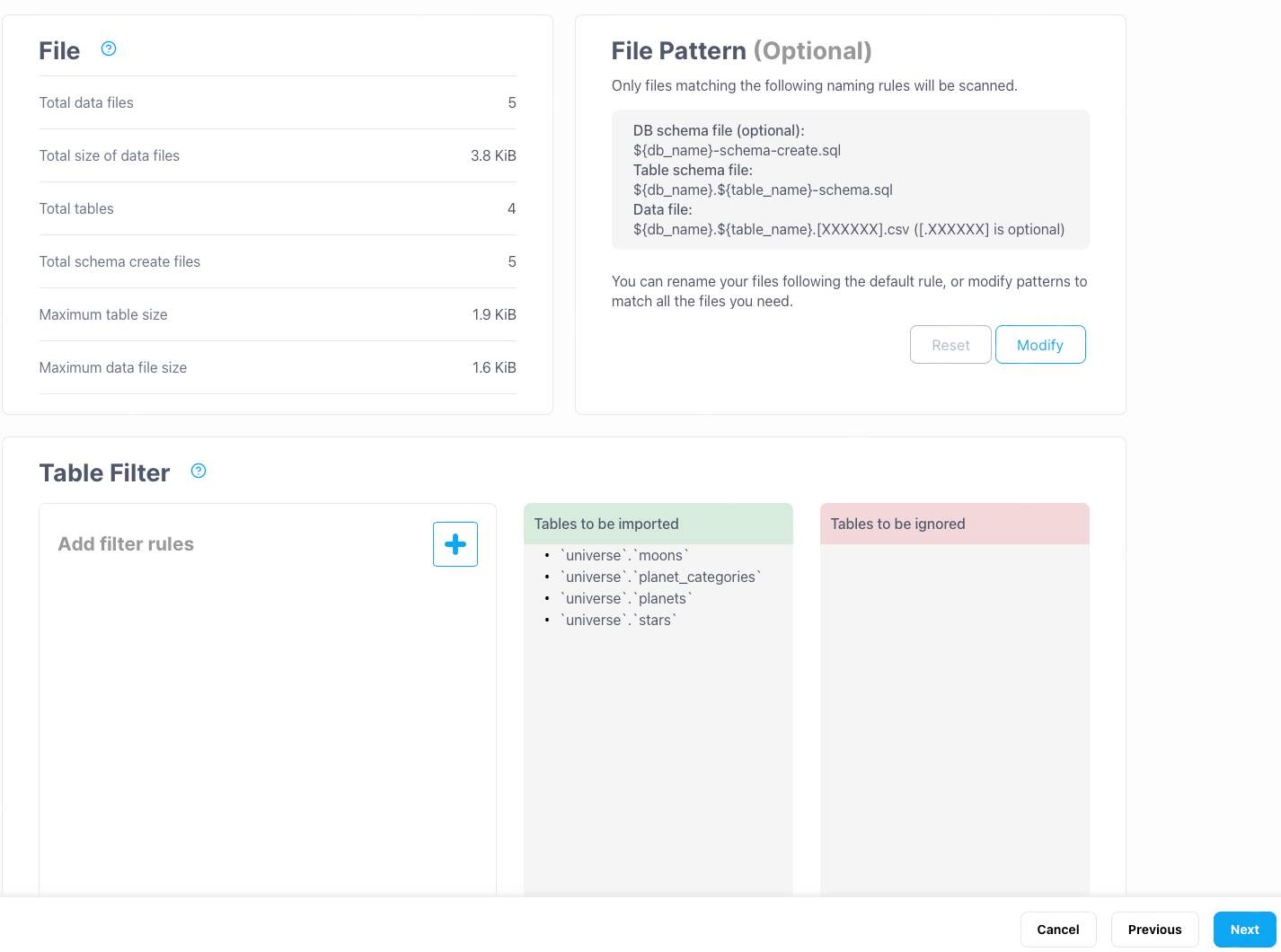
 23. 次のページで、ファイルパターンを変更し、必要ならテーブルフィルターのルールを追加してから、`Next`をクリックします。
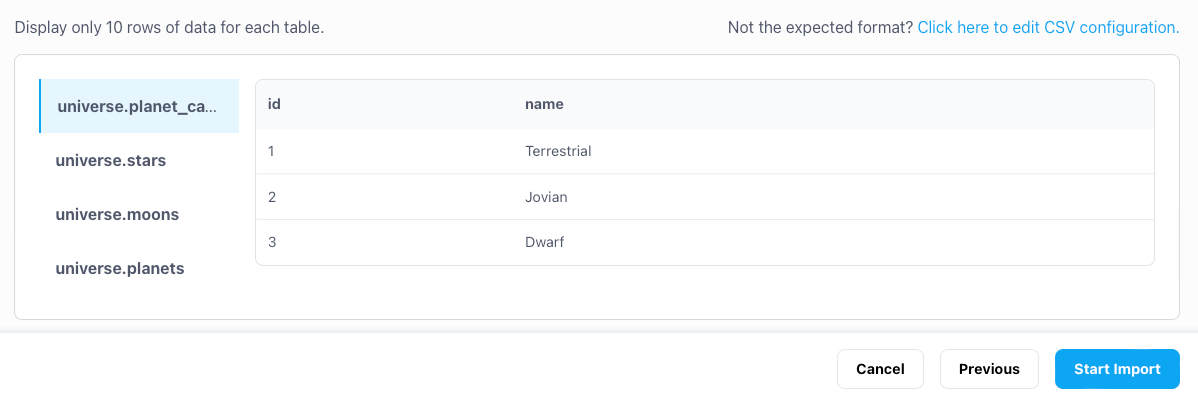
 24. `Preview`ページで、インポートするデータを確認してから、`Start Import`をクリックします。
 25. データインポートタスクが終了するのを待ちましょいます。
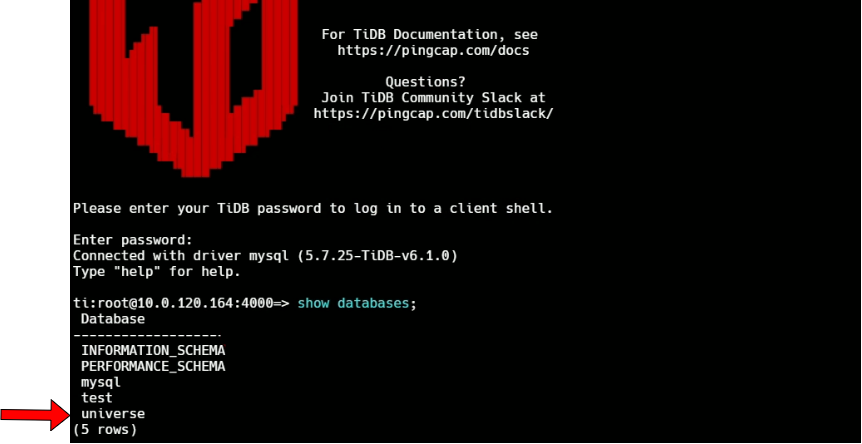
26. TiDB Cloudクラスタに接続し、データがインポートされたことを確認します。
25. データインポートタスクが終了するのを待ちましょいます。
26. TiDB Cloudクラスタに接続し、データがインポートされたことを確認します。