# 练习 1-4:暂停和恢复集群
## 概述
+ 在本练习中,您将暂停 TiDB Cloud 集群,然后恢复。
## 注意事项
+ 暂停 TiDB 集群仅适用于 `Dedicated Tier` 集群。
+ 只有当集群处于 `AVAILABLE` 状态时,您才能暂停集群。
## 持续时间
+ 完成此练习大约需要 15 分钟。
## 任务
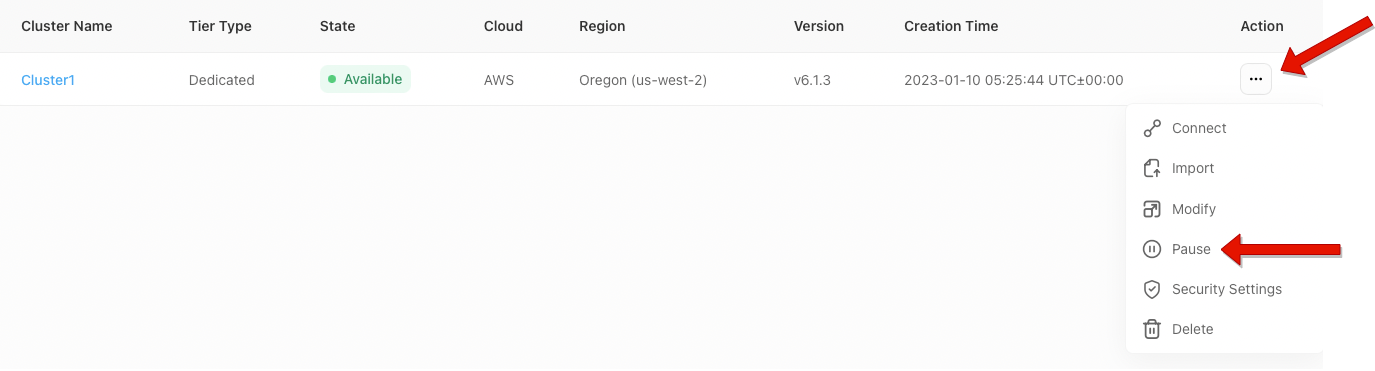
1. 点击右上角的下拉菜单,然后单击 `Pause`。
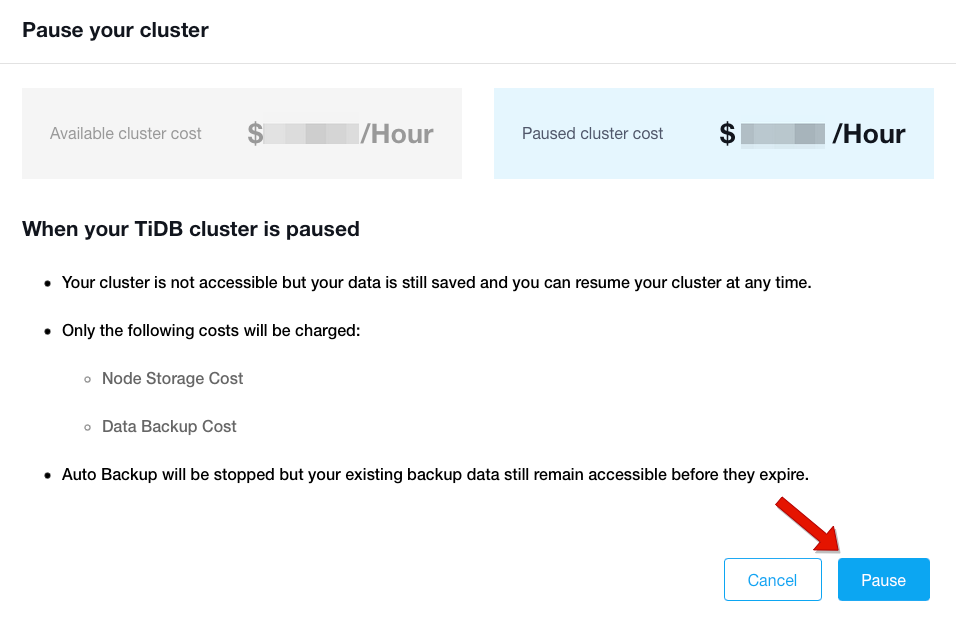
2. 在 `Pause your cluster` 窗口中,您可以查看群集暂停时成本和集群功能的变化,然后点击 `Pause`。
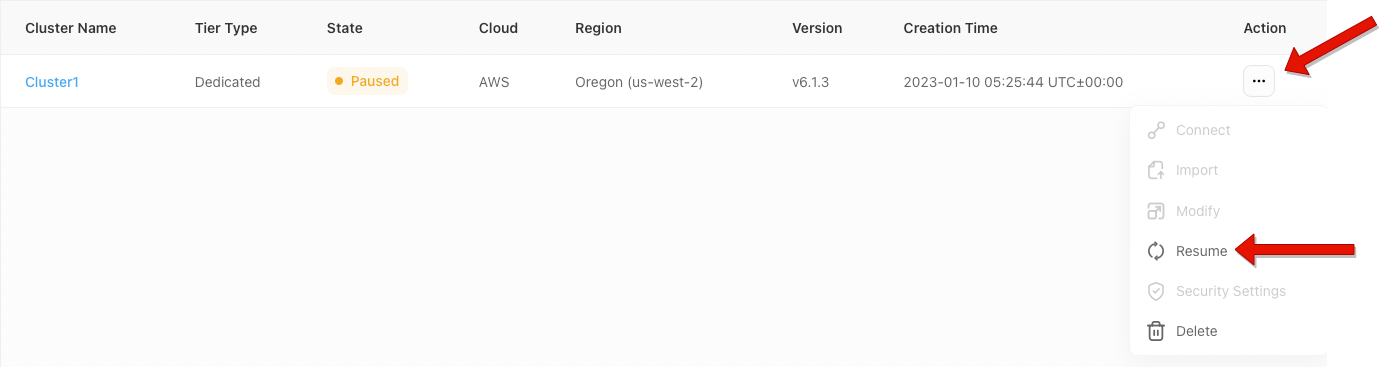
3. 集群状态从 `AVAILABLE` 更改为 `PAUSED`。
4. 点击右上角的下拉菜单,然后单击 `Resume`。
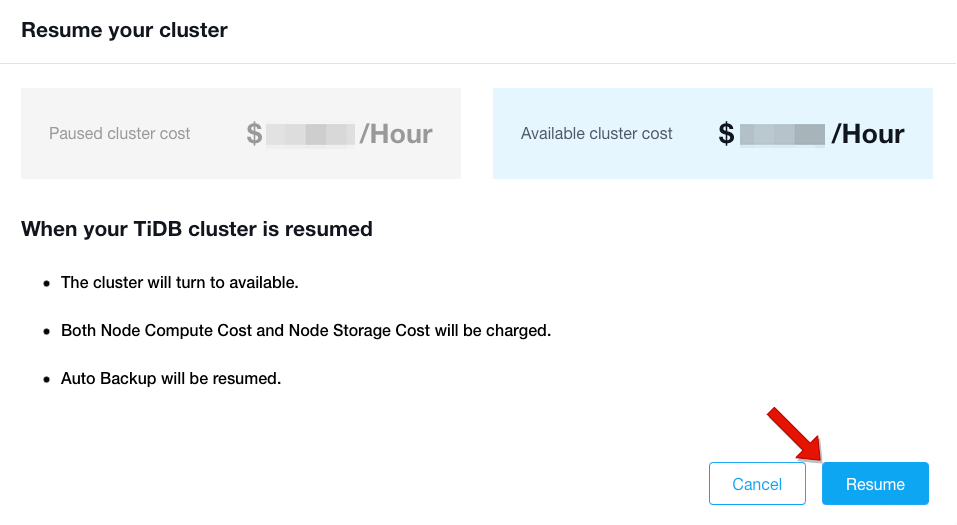
5. 在 `Resume your cluster` 窗口中,点击 `Resume`。
6. 等待 TiDB Cloud 集群恢复。
## 解决方案步骤
1. 点击右上角的下拉菜单,然后单击 `Pause`。
 2. 在 `Pause your cluster` 窗口中,您可以查看群集暂停时成本和集群功能的变化,然后点击 `Pause`。
 3. 集群状态从 `AVAILABLE` 更改为 `PAUSED`。
 4. 点击右上角的下拉菜单,然后单击 `Resume`。
 5. 在 `Resume your cluster` 窗口中,点击 `Resume`。
 6. 等待 TiDB Cloud 集群恢复。

