# 练习 3-5:移除成员
## 概述
+ 在本练习中,您将从组织或项目中移除成员。
## 注意:
+ 如果您是组织的所有者,则可以移除组织成员或项目成员。否则,您可以跳过此任务。
## 持续时间
+ 完成此练习大约需要 5 分钟。
## 任务
1. 点击右上角的 `Organization`,然后单击 `Organization Settings`。
2. 单击 `User Management`。
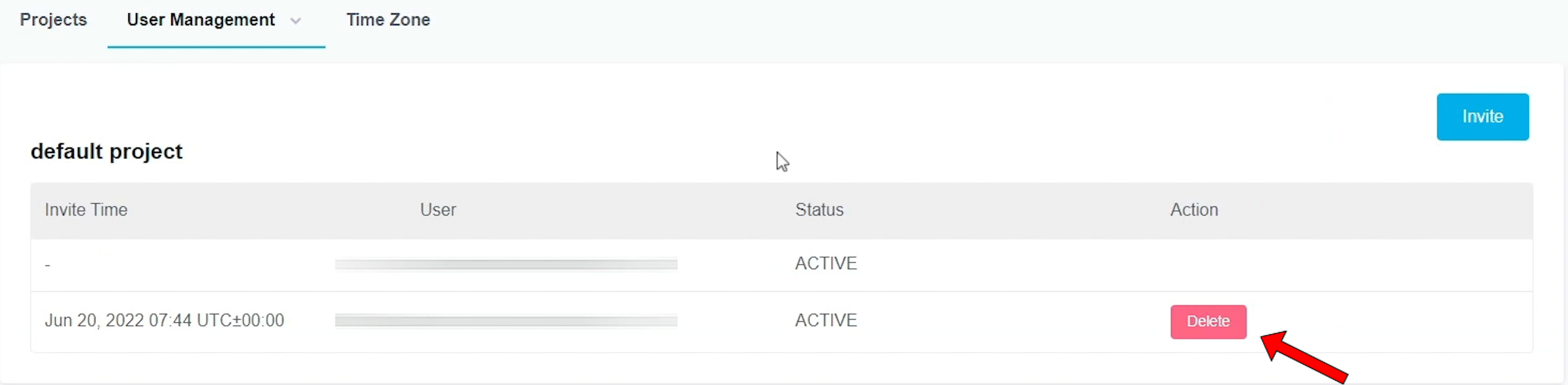
3. 在要删除的用户行中单击 `Delete`。
## 解决方案步骤
(a) 移除组织成员
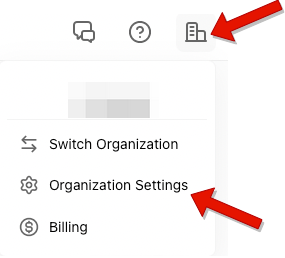
1. 点击右上角的 `Organization`,然后单击 `Organization Settings`。
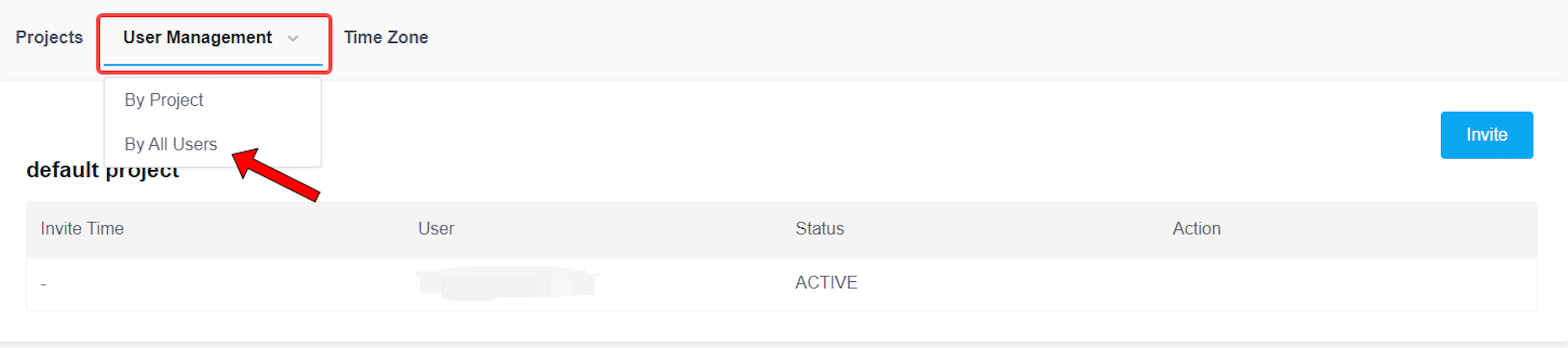
 2. 单击 `User Management`,然后选择 `By All Users`。
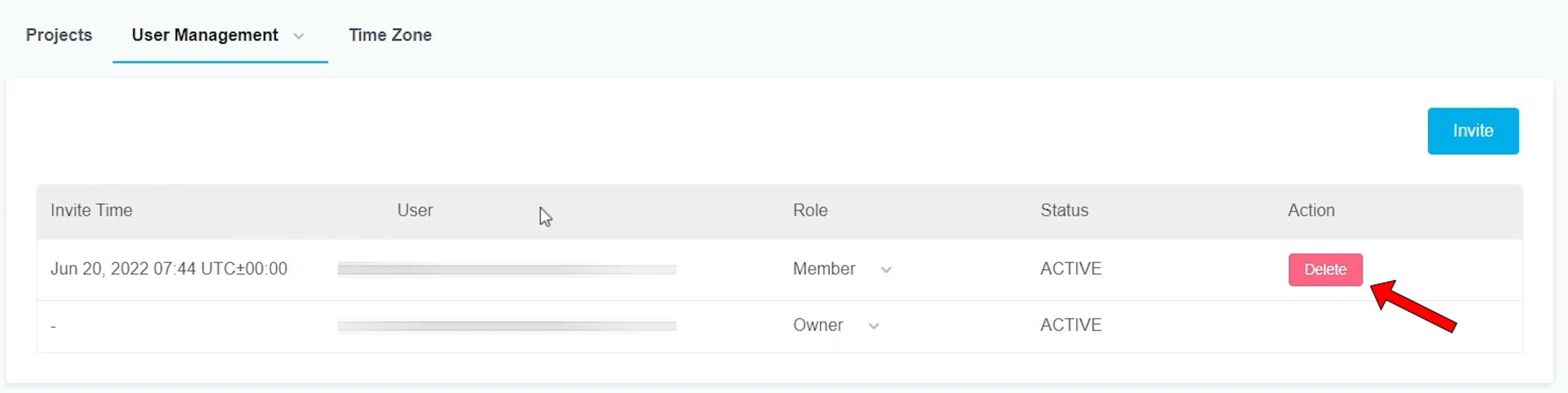
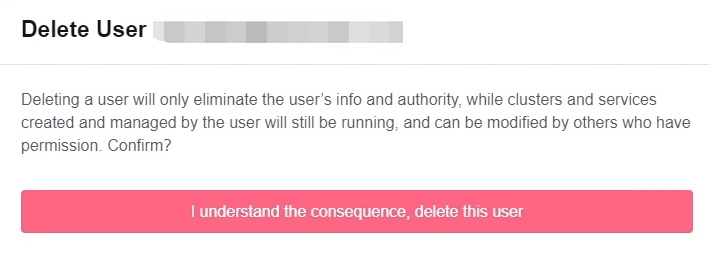
 3. 在要删除的用户行中单击 `Delete`。
 (b) 移除项目成员
1. 点击右上角的 `Organization`,然后单击 `Organization Settings`。
2. 单击 `User Management`,然后选择 `By Project`。
(b) 移除项目成员
1. 点击右上角的 `Organization`,然后单击 `Organization Settings`。
2. 单击 `User Management`,然后选择 `By Project`。
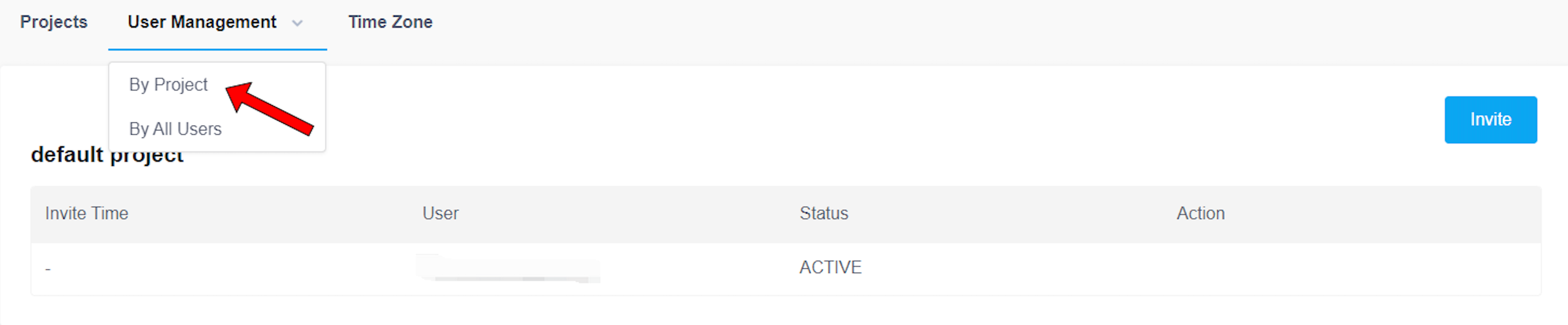 3. 在要删除的用户行中单击 `Delete`。